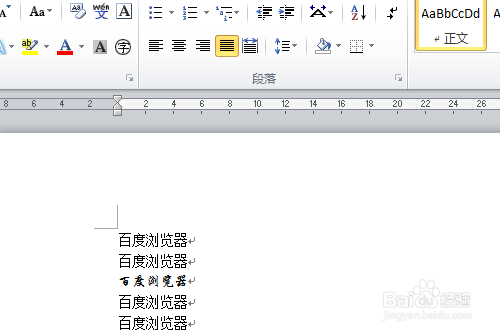
1、首先在Word文档中输入一段包括特定字体的文字。
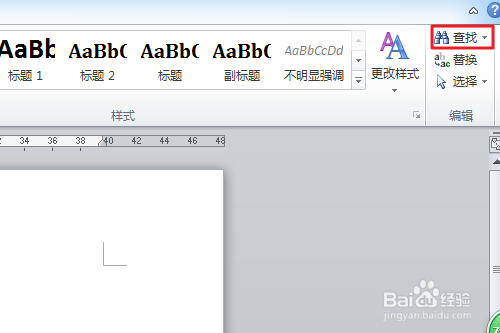
2、然后点击开始选项卡下的查找。
3、然后在弹出来的查找对话框中点击更多。

4、然后点击下方的格式,在下拉菜单中点击字体。
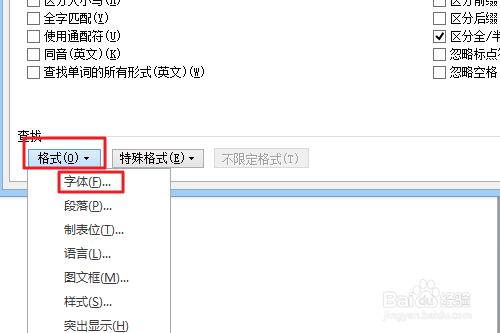
5、选择自己想要查找的字体后,点击确定。

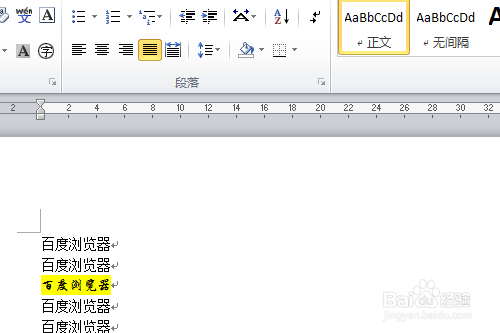
6、再点击阅读突出显示后,点击下方的全部突出显示,再点击关闭

7、可以看到已经文本中特定的字体就显示出来了。
时间:2026-04-24 00:22:22
1、首先在Word文档中输入一段包括特定字体的文字。
2、然后点击开始选项卡下的查找。
3、然后在弹出来的查找对话框中点击更多。
4、然后点击下方的格式,在下拉菜单中点击字体。
5、选择自己想要查找的字体后,点击确定。
6、再点击阅读突出显示后,点击下方的全部突出显示,再点击关闭
7、可以看到已经文本中特定的字体就显示出来了。
