Excel文字换行和隐藏超过单元格部分

 时间:2024-10-22 09:30:27

1、在这个单元格中有“百度经验”“百度知道”因为超过了单元格,它就显示在外面了。

Excel文字换行和隐藏超过单元格部分

2、我们可以通过快捷键,在百度经验和百度知道之间用Enter+Alt组合键来换行。

Excel文字换行和隐藏超过单元格部分

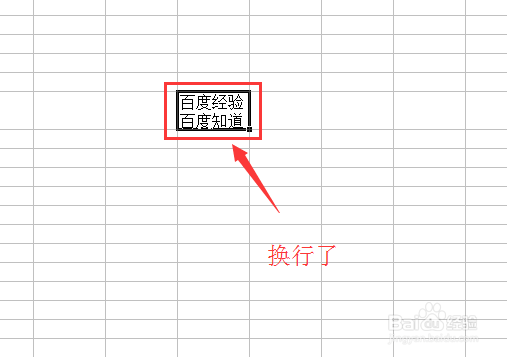
3、按下快捷键,原来的文字就换行了。变成两行。

Excel文字换行和隐藏超过单元格部分

4、可是两行文字把原来的单元格撑大了,怎么隐藏部分文字呢。

Excel文字换行和隐藏超过单元格部分

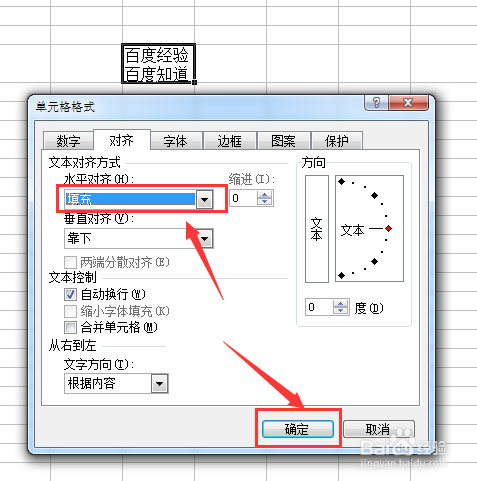
5、右击单元格,选择“设置单元格格式”

Excel文字换行和隐藏超过单元格部分

6、选择对齐。

Excel文字换行和隐藏超过单元格部分

7、选择填充。

Excel文字换行和隐藏超过单元格部分

8、选择填充后确定。

Excel文字换行和隐藏超过单元格部分

9、超过的部分就隐藏了,看起来比刚才好看点了。

Excel文字换行和隐藏超过单元格部分

10、除了用快捷键换行以外还能用设置单元格属性来解决。

Excel文字换行和隐藏超过单元格部分

11、用同样的方法,打开单元格格式,选择自动换行。点击确定。

Excel文字换行和隐藏超过单元格部分

12、可以对多个单元格设置,所有这个方法比快捷键好的地方可以对多个单元格设置。

Excel文字换行和隐藏超过单元格部分
  • excel不显示网格线
  • excel太长的文字隐藏
  • excel表格内容溢出的不显示
  • 如何才能把excel表格中的文字不超出表格?
  • Excel打印线如何去掉?
  • 热门搜索
    春节手抄报图片大全简单又漂亮 教师节手抄报模板 走进信息世界手抄报 六一儿童节手抄报大全 关于老师的手抄报 七一建党节手抄报 社会主义价值观手抄报 数学手抄报图片三年级 立冬手抄报 三年级手抄报大全