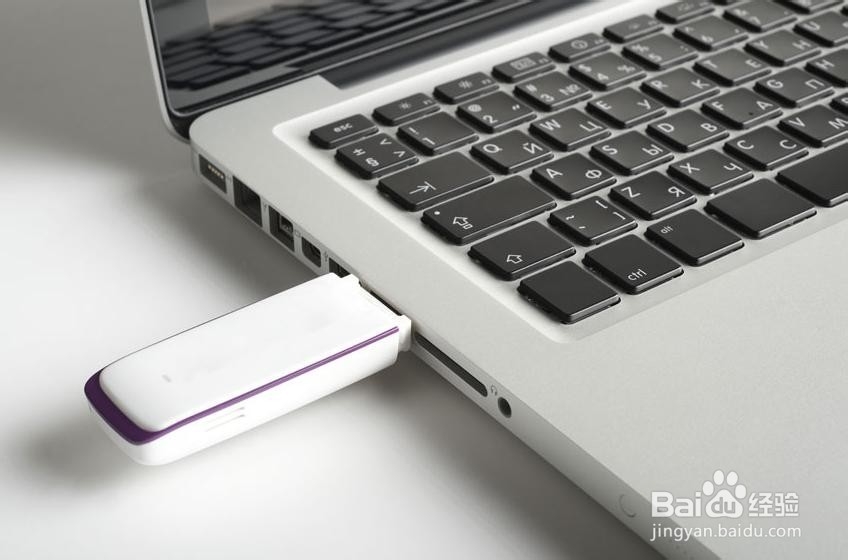
1、把Windows 7系统的GHO文件放入做好U盘启动的U盘里面,U盘先插入笔记本的USB接口。
2、本文以SONY vpceg18fh笔记本为例,该笔记本进入BIOS的方式跟传统的笔记本不一样,笔记本在关机状态下要按笔记本的【ASSIST】键进入BIOS。

3、选择【启动BIOS设置】进入BIOS设置系统。

4、进入BIOS后在BOOT选项下面把Boot mobe 改成【Legacy】,把External Device Boot改成【Enabled】

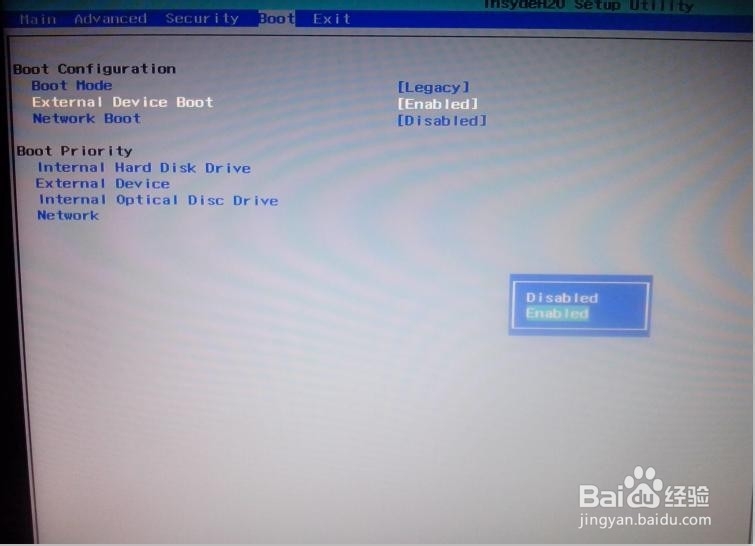
5、在Secur ity下把Secure Boot设置成【Disabled】,然后按F10保存退出。
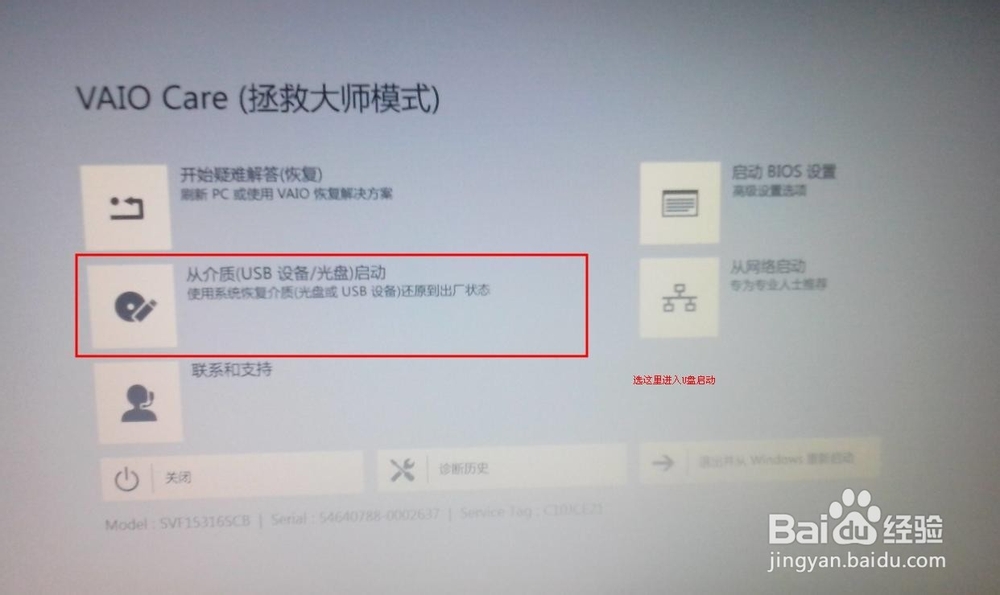
6、在关机状太下按【ASSIST】进入启动设置,选择【(从介质USB设备或光盘)启动】这样电脑启动后会通过U盘启动进入PE,进入PE后我 们就可以像往常一在PE下对硬盘进行分区装系统了。