Altium Designer PCB怎么自动布局?

 时间:2026-02-13 15:46:15

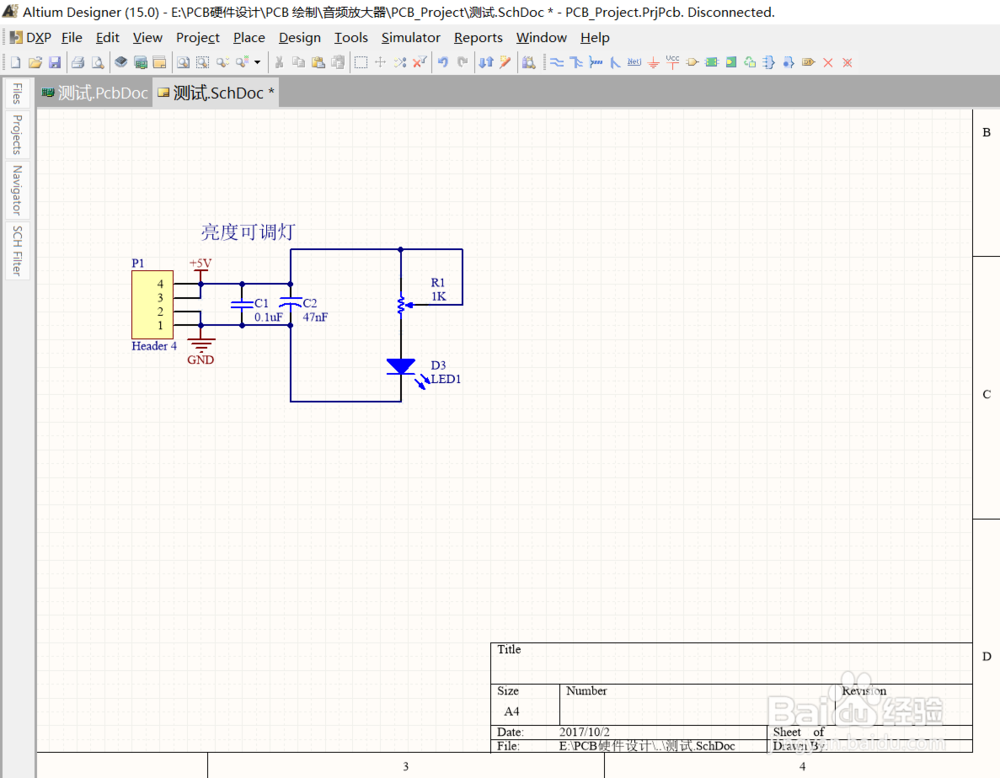
1、打开“测试”工程文件,可以看到原理图和PCB。我以简单的“亮度可调灯”为例,来介绍如何快速布局。
Altium Designer PCB怎么自动布局?

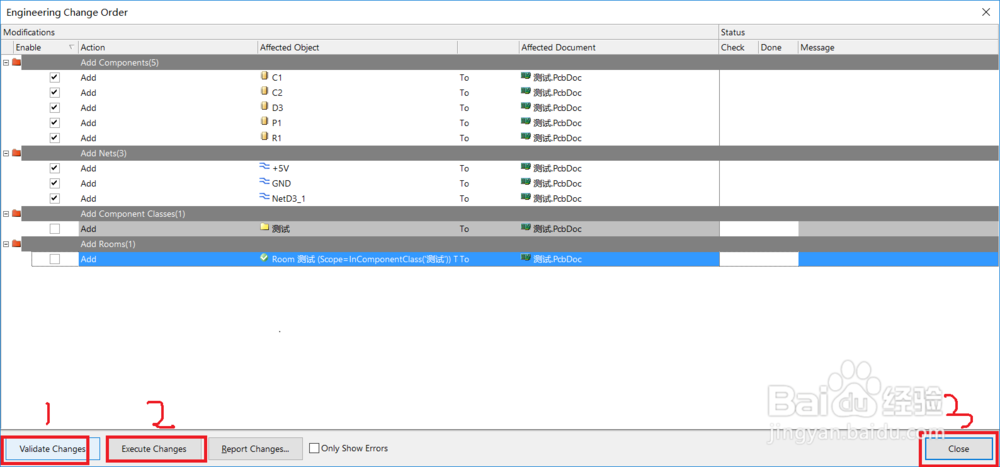
2、把原理图画好后,导入到PCB中。【Design】->【Validate Changes】->【Execute Changes】->【Close】。完成PCB的导入。如图所示:

Altium Designer PCB怎么自动布局?

Altium Designer PCB怎么自动布局?

3、导入完成后,PCB中,在PCB板的右下角有元件。然后在点击【Auto Route】->【ALL】

Altium Designer PCB怎么自动布局?

Altium Designer PCB怎么自动布局?

4、完成上述操作后,弹出如图所示的对话框。在对话框中点击【Route ALL】,然后出现“messages”对话框。

Altium Designer PCB怎么自动布局?

Altium Designer PCB怎么自动布局?

5、在弹出“messages”对话框,关闭此对话框,然后出现如图所示的PCB布线图。
Altium Designer PCB怎么自动布局?

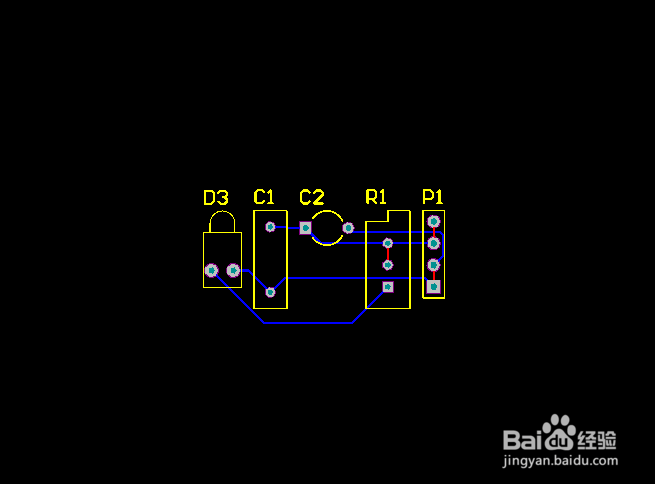
6、这是自动布线出来的结果,我们要的是自动布局,不要布线。所以在点击【Tool】->【Un-Route】->【All】。然后就出现了如图所示的没有布线的布局。

Altium Designer PCB怎么自动布局?

Altium Designer PCB怎么自动布局?

  • AD完成PCB布线之后,如何批量更改线的宽度
  • AD如何解决“has only one pin”的错误
  • ad原理图怎么生成pcb
  • cadence16.6 学习041-PCB布局时如何旋转元件
  • AD怎么进行自动布线
  • 热门搜索
    伊索寓言手抄报 关于历史的手抄报 环保手抄报资料大全 小组手抄报 成长足迹手抄报内容 918事变手抄报 二年级国庆节手抄报 爱读书手抄报内容 手抄报装饰简笔画 六年级英语手抄报