1、新建零件编辑草图,选择前视基准面,再选择中心线工具,在原点画一条水平中心线。
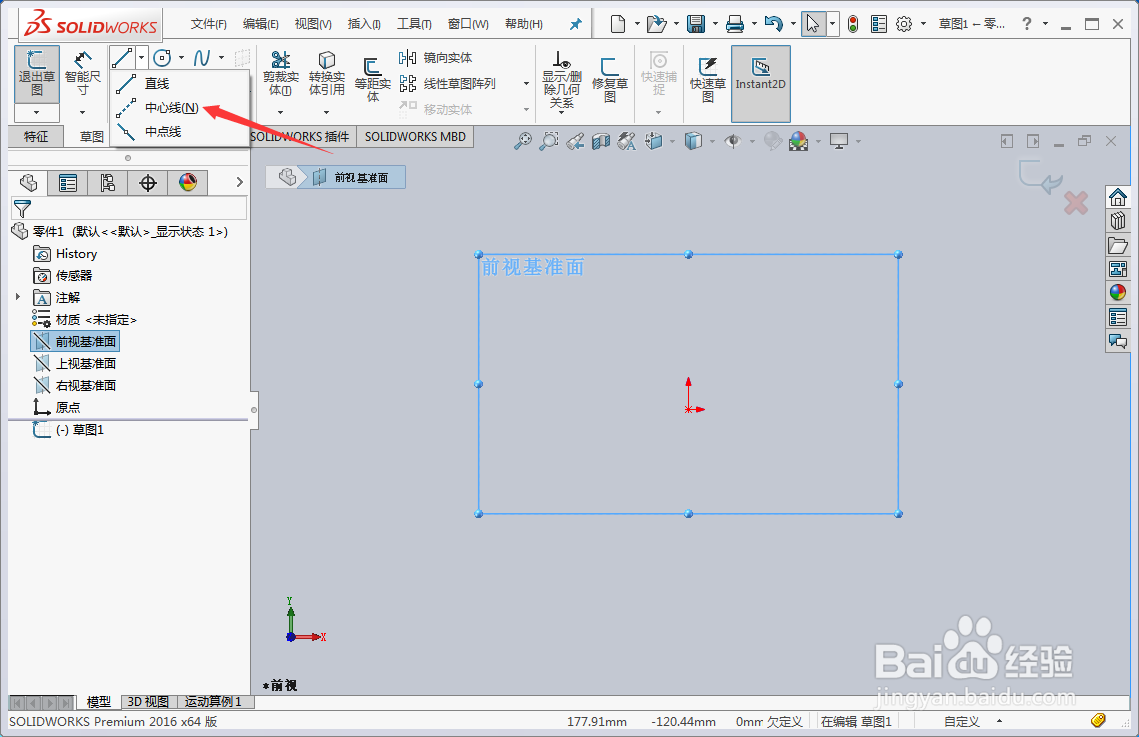
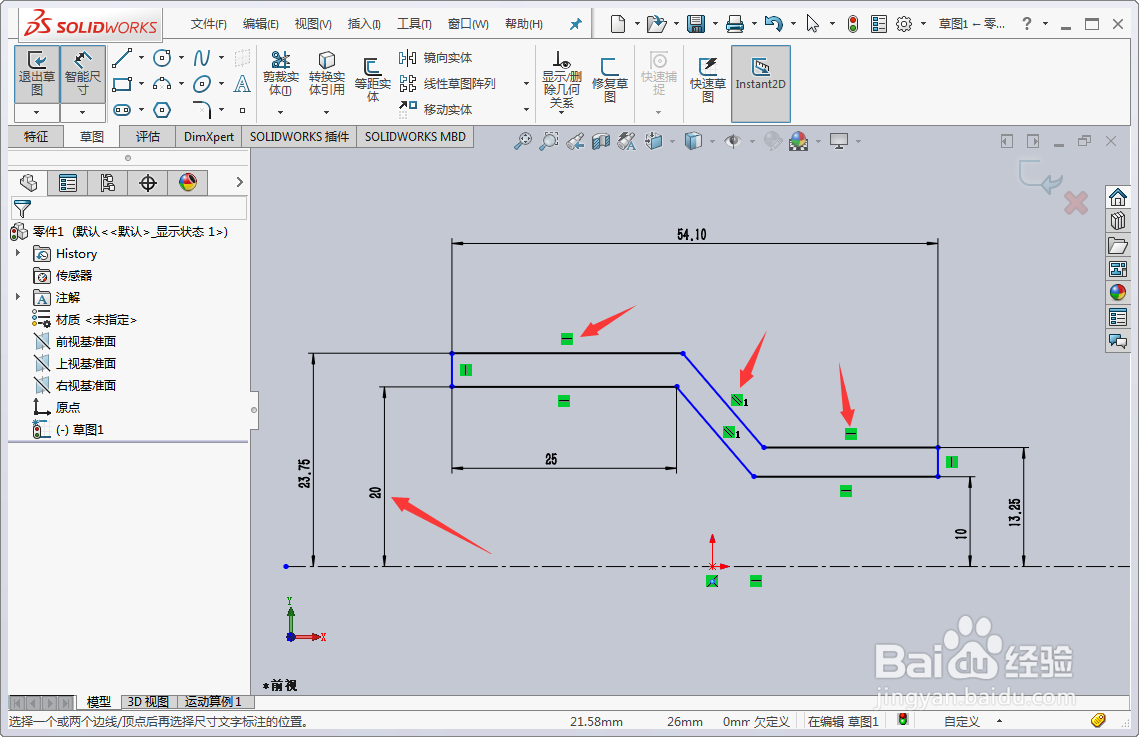
2、再选择直线工具,如图所示绘制形状。


3、给绘制的直线标注尺寸,并选中对应的直线确定其几何关系为平行或水平。
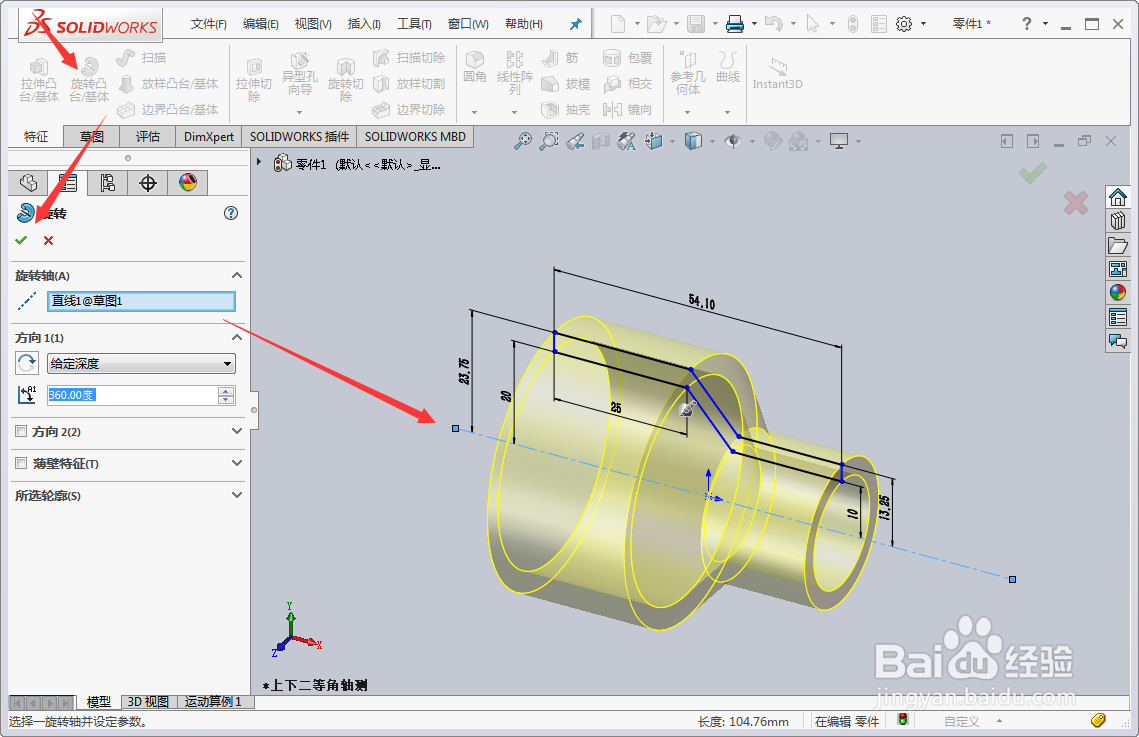
4、在特征中选择“旋转凸台/基体”,旋转轴选中中心线,点击确定生成成品图。
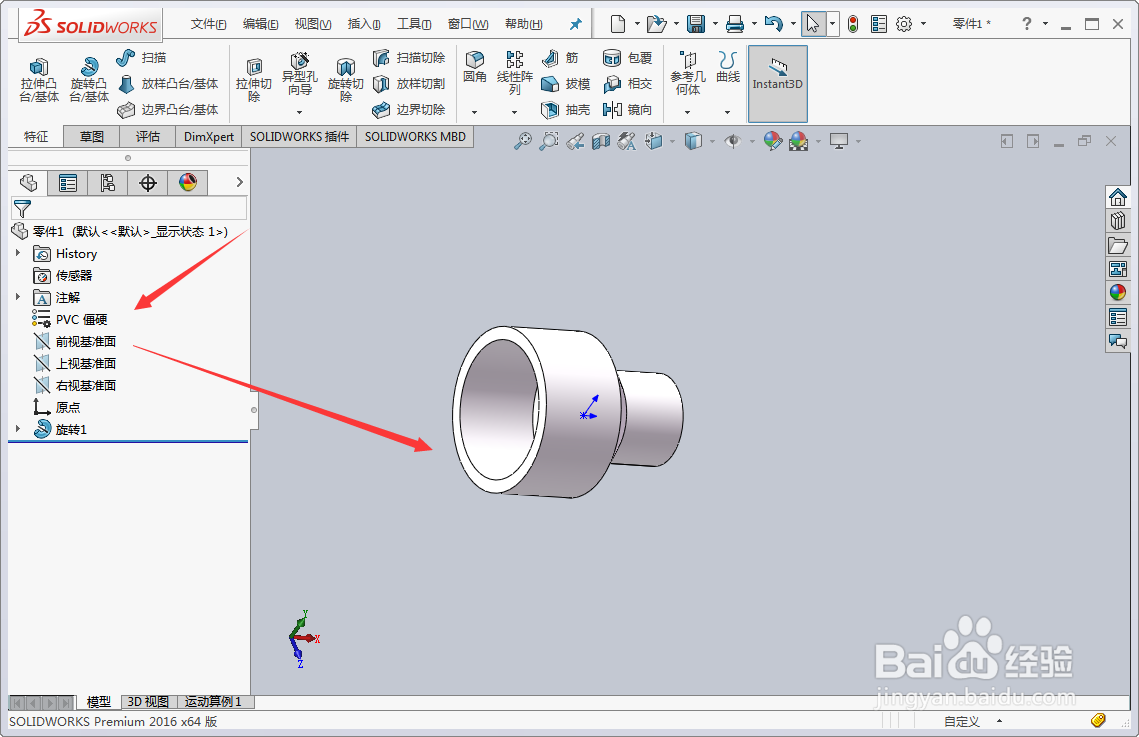
5、右键选中材质,选择编辑材料。

6、在弹出的材料选择窗口选中“塑料”-“PVC”,点击应用。


7、这样,PVC变径大小接头就完成了。
时间:2026-04-23 05:12:31
1、新建零件编辑草图,选择前视基准面,再选择中心线工具,在原点画一条水平中心线。
2、再选择直线工具,如图所示绘制形状。
3、给绘制的直线标注尺寸,并选中对应的直线确定其几何关系为平行或水平。
4、在特征中选择“旋转凸台/基体”,旋转轴选中中心线,点击确定生成成品图。
5、右键选中材质,选择编辑材料。
6、在弹出的材料选择窗口选中“塑料”-“PVC”,点击应用。
7、这样,PVC变径大小接头就完成了。
