1、首先,我们点击任务栏中的浏览器(Edge)。

2、打开后,我们会看到与win7系统下的IE浏览器还是有区别的,我们点击右上角的“三个点”。
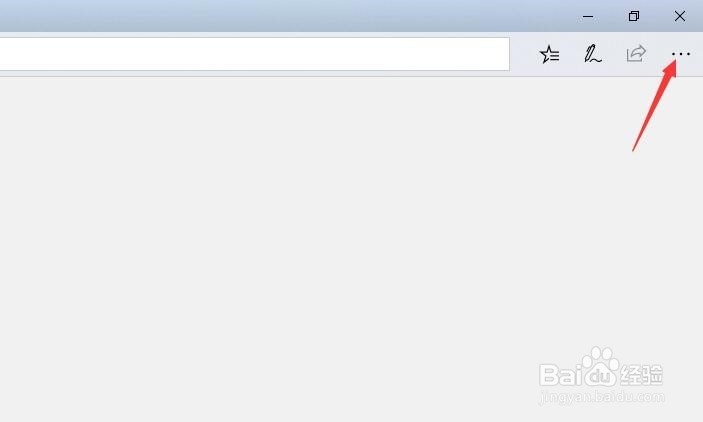
3、在弹出的菜单中,我们拉到底部会看到有一个“设置”。

4、我们点击进入后,在上方就会看到有一个“microsoft edge打开方式”。
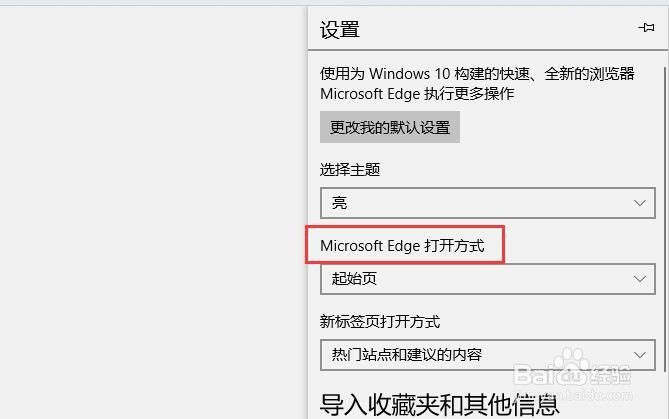
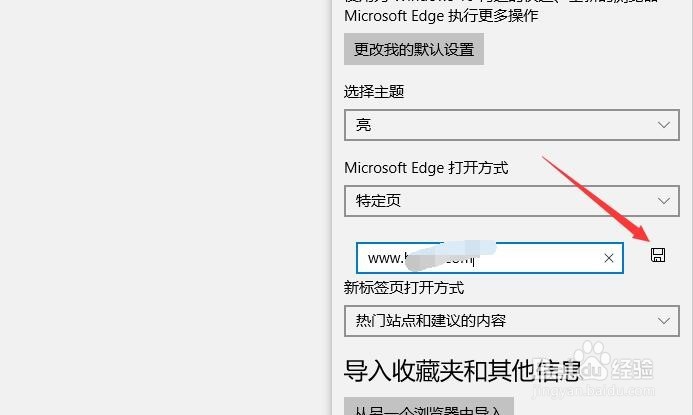
5、点击后,在弹出的下拉菜单中选择“特定页”,就会看到下面有一个输入框,我们输入网址。
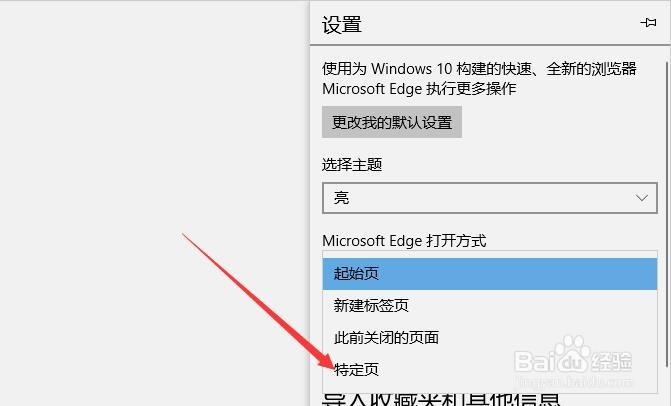
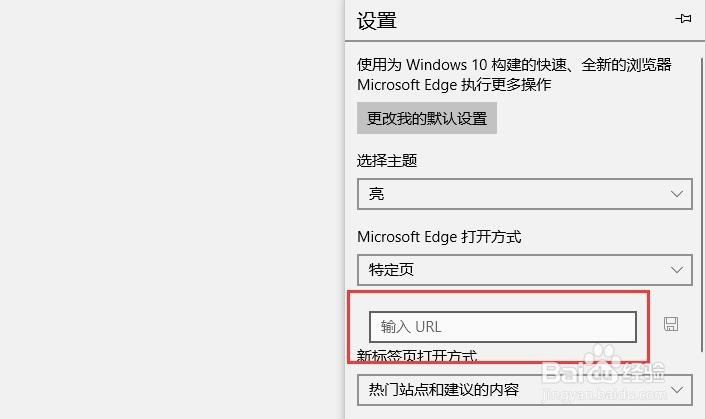
6、网址输入后,我们点击后面的保存图标。如图
7、这样,当我们打开浏览器的时候就直接进入我们设置的特定页啦!

时间:2026-04-21 17:08:12
1、首先,我们点击任务栏中的浏览器(Edge)。
2、打开后,我们会看到与win7系统下的IE浏览器还是有区别的,我们点击右上角的“三个点”。
3、在弹出的菜单中,我们拉到底部会看到有一个“设置”。
4、我们点击进入后,在上方就会看到有一个“microsoft edge打开方式”。
5、点击后,在弹出的下拉菜单中选择“特定页”,就会看到下面有一个输入框,我们输入网址。
6、网址输入后,我们点击后面的保存图标。如图
7、这样,当我们打开浏览器的时候就直接进入我们设置的特定页啦!
