如何快速计算Excel中的时间差

 时间:2026-02-14 16:09:16

1、打开Excel文档,点击方方格子选项卡。

如何快速计算Excel中的时间差

2、在数据分析模块中找到数据分析,点击后,会跑出一个下拉菜单,再点击“时间差”

如何快速计算Excel中的时间差

3、然后会弹出时间相减框,

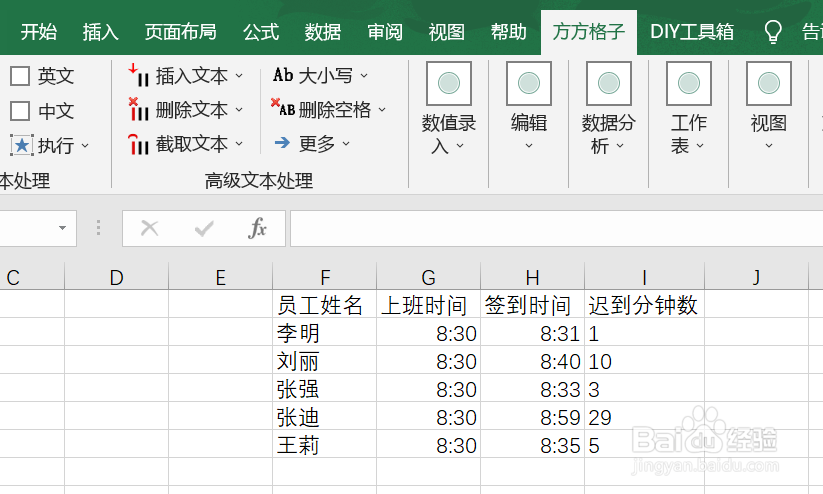
时间1指较小时间,意思是选中单元格数据中时间较前的列,这里是G2:G6

时间2指较大时间,意思是选中单元格数据中时间较后的列,这里是H2:H6

如何快速计算Excel中的时间差

如何快速计算Excel中的时间差

4、然后在 选项 中选定“求分钟数”,如果你是求小时数就选定“求小时数”

如何快速计算Excel中的时间差

5、点击“确定”之后,会跑出一个对话框“结果存放”,意思就是你要将计算出来的时间差,存放在哪里,只需要点击一个单元格。

这里,我点击I2单元格,然后点击确定。

如何快速计算Excel中的时间差

6、最后将其下拉即可看到结果自动在对应的列了,这里是I2

怎么样,效率是否很高呢?!
如何快速计算Excel中的时间差

  • Excel时间差怎样计算
  • Excel中怎么计算两个时间的间隔小时
  • excel两个时间的时间差
  • 17:30-3:30时间差怎么用函数
  • excel怎么计算时间差?
  • 热门搜索
    关于水的手抄报 语文手抄报图片大全 安全的手抄报 劳动节手抄报简单好画 保护动物手抄报 文明城市手抄报 长城手抄报 数学手抄报模板 手抄报边框简单又漂亮 春节手抄报内容文字