windows7虚拟内存大小如何调整

 时间:2026-02-17 05:36:43

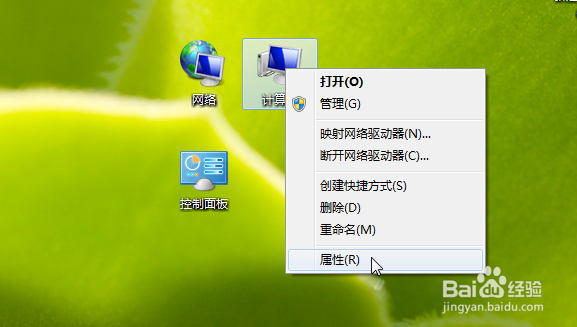
1、用鼠标右键点击windows7系统桌面上的【计算机图标】,再用鼠标左键点击弹出菜单中的【属性】。
windows7虚拟内存大小如何调整

2、在打开的窗口中点击图示的【高级系统设置】选项。

windows7虚拟内存大小如何调整

3、在打开的对话框中点击【高级】选项卡中的【设置】按钮。

windows7虚拟内存大小如何调整

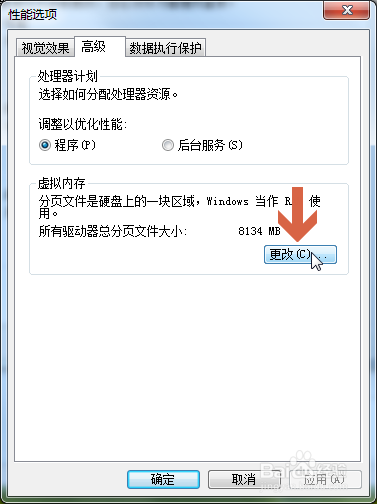
4、点击后会打开性能选项对话框,点击打开其中的【高级】选项卡。

windows7虚拟内存大小如何调整

5、点击虚拟内存处的【更改】按钮。

windows7虚拟内存大小如何调整

6、点击鼠标,取消勾选【自动管理所有驱动器的分页文件大小】选项。

windows7虚拟内存大小如何调整

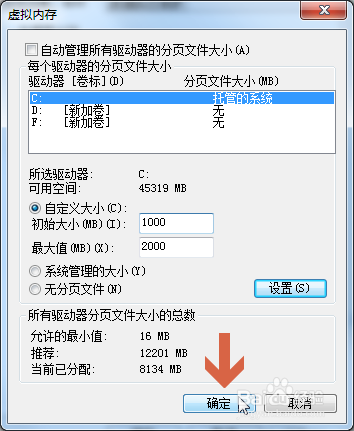
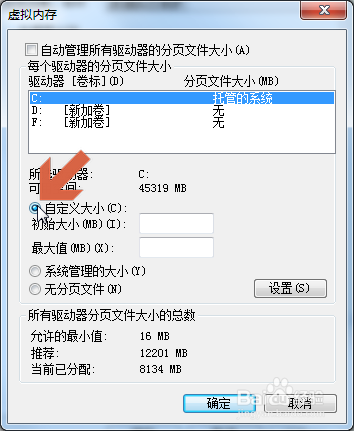
7、点选图示的【自定义大小】选项,即可在该处的输入框中输入要设置的虚拟内存的初始大小和最大值。
windows7虚拟内存大小如何调整

8、输入要设置的虚拟内存大小后,点击【设置】按钮和【确定】按钮即可。

windows7虚拟内存大小如何调整

windows7虚拟内存大小如何调整

  • 生物细胞免疫治疗鼻咽癌效果怎么样
  • 蚂蚁聚宝手势密码忘记了怎么办?如何重设?
  • 一加9pro怎么显示内存信息
  • 老中医“秘制地黄”
  • 七里香怎么养才开花
  • 热门搜索
    节水节电节粮手抄报 红五月手抄报 环境手抄报图片 关于英雄的手抄报图片 关爱生命手抄报 传染病手抄报图片简单 中国梦我的梦手抄报内容 关于戒烟的手抄报 植物手抄报 语言的魅力手抄报