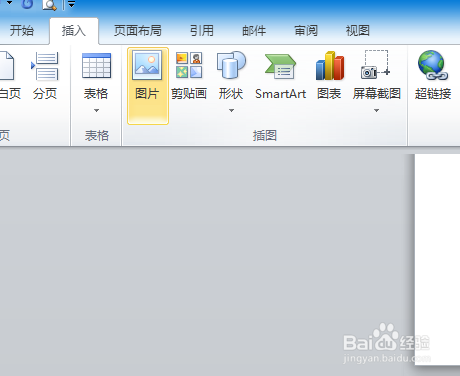
1、打开word档,【插入】-【图片】。
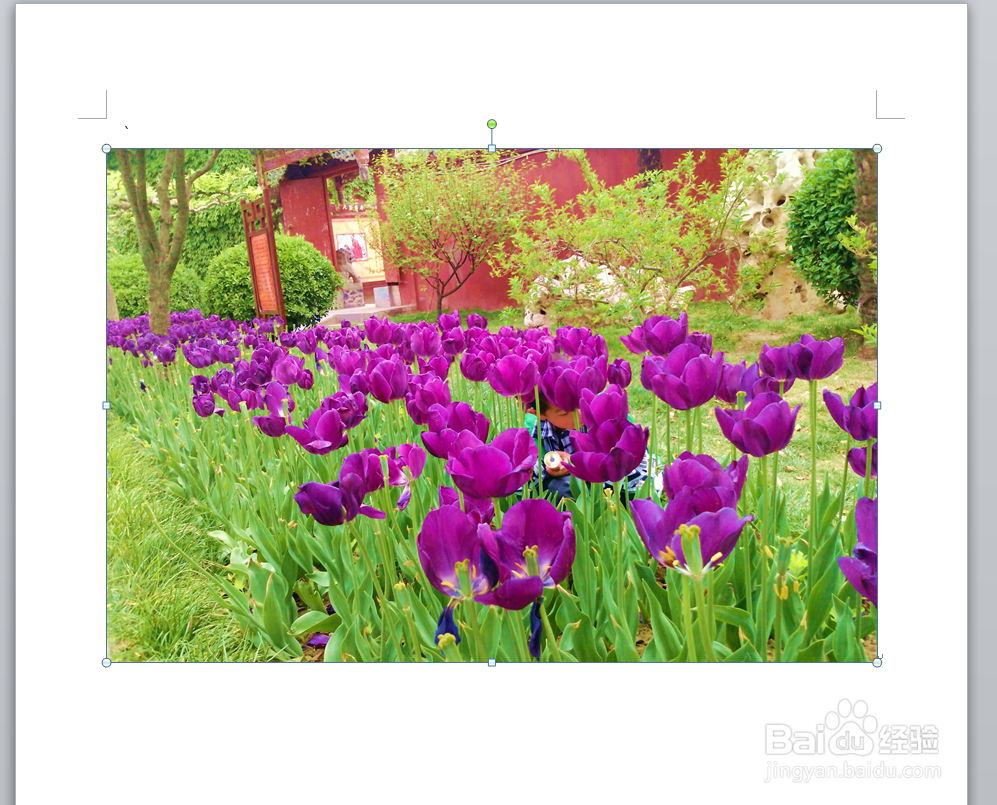
2、图片插入当前页后会以自适应的方式显示,过大的照片一般以匹配高或宽的方式进行缩小。
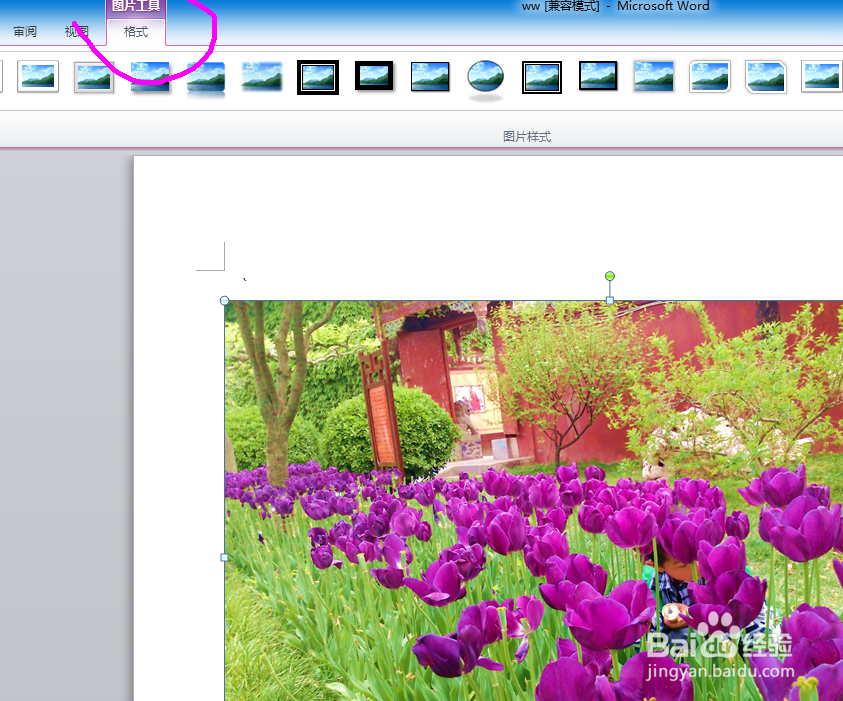
3、单击图片,上方工具栏弹出 【图片工具】
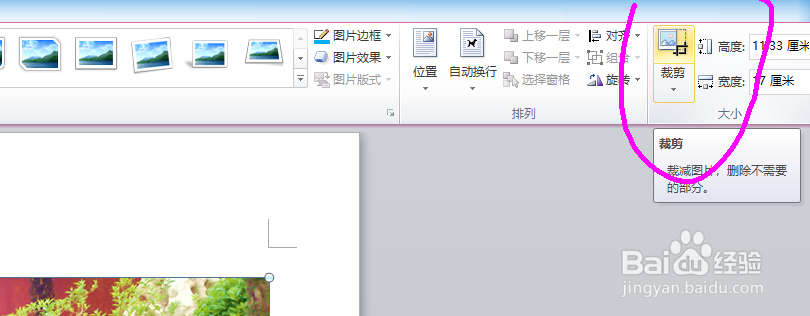
4、在右边找到【裁剪】工具。
5、
点击显示裁剪选区手柄。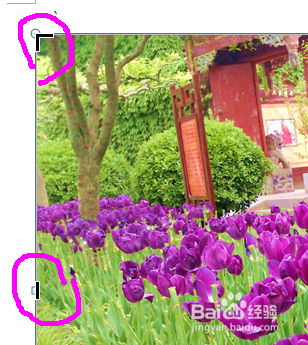
6、拖动手柄进行图片裁剪选择,灰色区域为裁剪后丢弃区域。
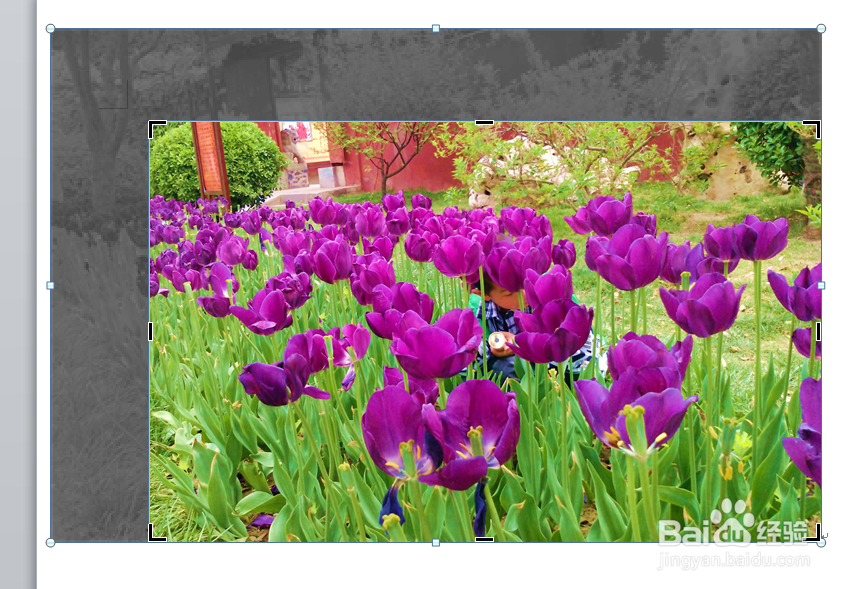
7、再次点击右上方【裁剪】按钮确定裁剪。
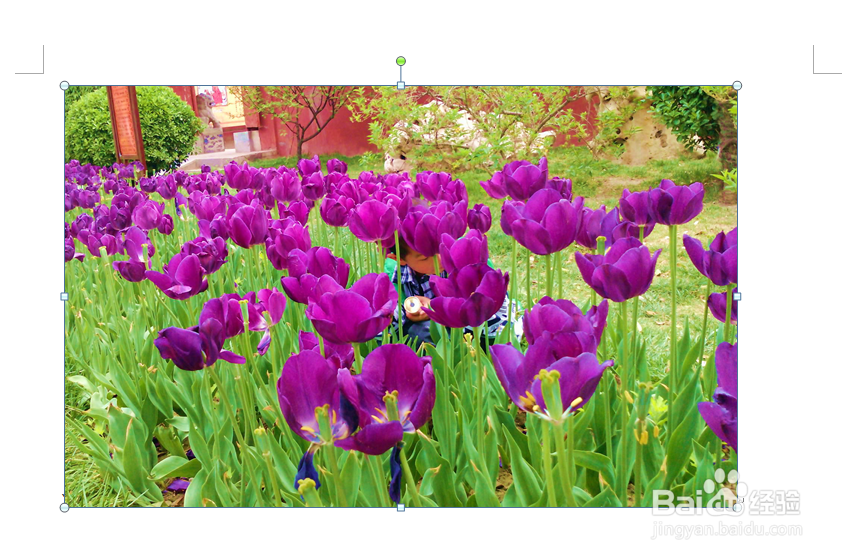
8、如需要特殊裁剪,点击【裁剪】下方选择按钮,弹出【裁剪】设置。
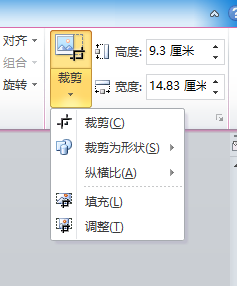
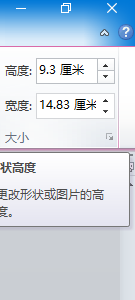
9、也可以以尺寸方式自定义裁剪尺寸。
时间:2026-05-02 03:19:54
1、打开word档,【插入】-【图片】。
2、图片插入当前页后会以自适应的方式显示,过大的照片一般以匹配高或宽的方式进行缩小。
3、单击图片,上方工具栏弹出 【图片工具】
4、在右边找到【裁剪】工具。
5、
点击显示裁剪选区手柄。
6、拖动手柄进行图片裁剪选择,灰色区域为裁剪后丢弃区域。
7、再次点击右上方【裁剪】按钮确定裁剪。
8、如需要特殊裁剪,点击【裁剪】下方选择按钮,弹出【裁剪】设置。
9、也可以以尺寸方式自定义裁剪尺寸。
