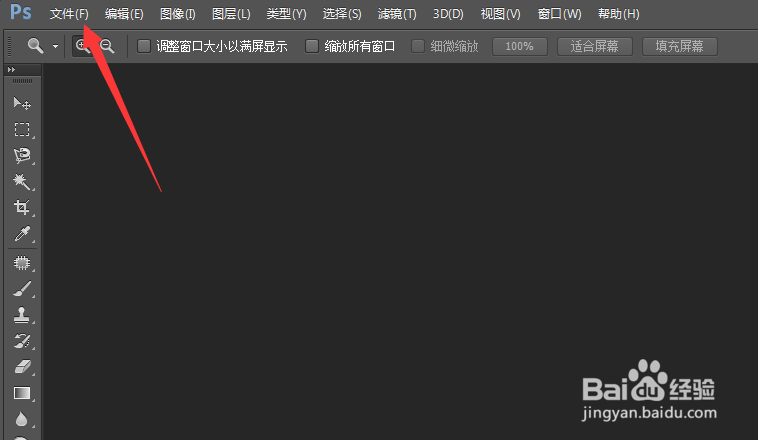
1、ps曝光过度怎么调 ps曝光过度滤镜怎么用呢,首先我们打开ps软件,然后点击做上角的文件。
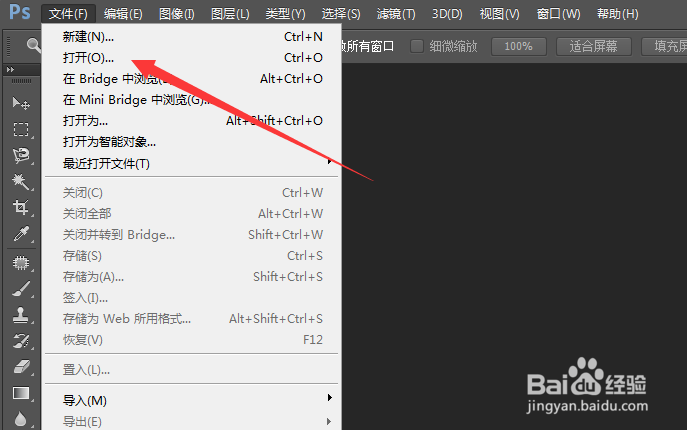
2、打开photoshop的文件功能以后接着我们点击打开。
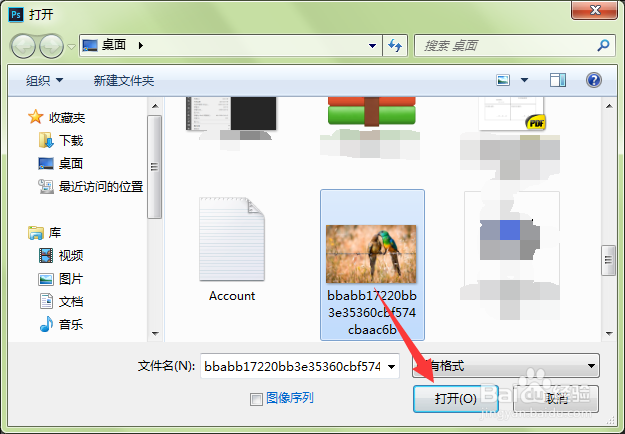
3、接下来我们在photoshop中选择需要处理的图片,然后点击打开。
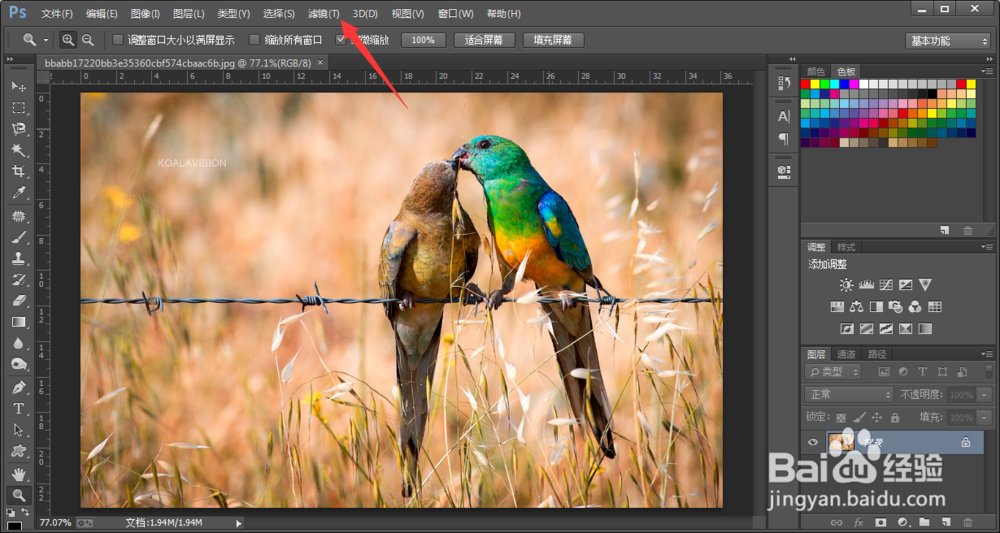
4、photoshop打开图片以后我们就可以点击菜单栏中的滤镜功能了。
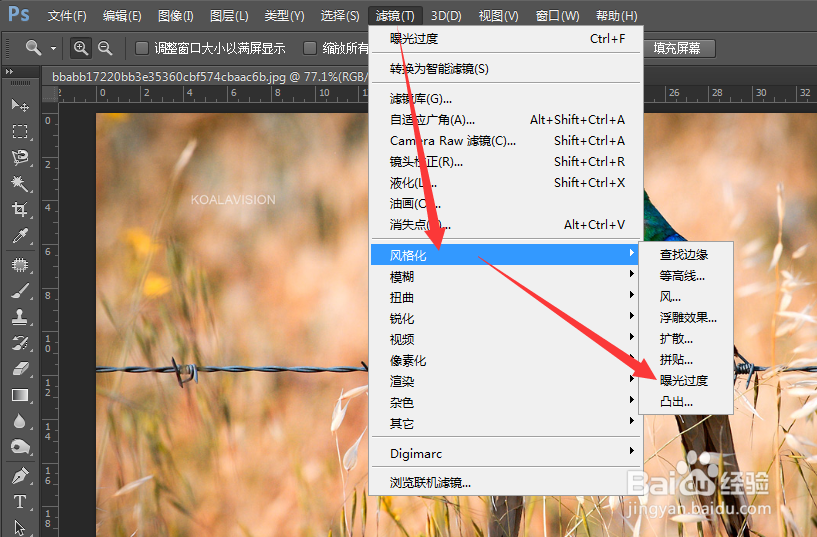
5、在软件的滤镜当中我们可以选择风格化,然后选择曝光过度功能。
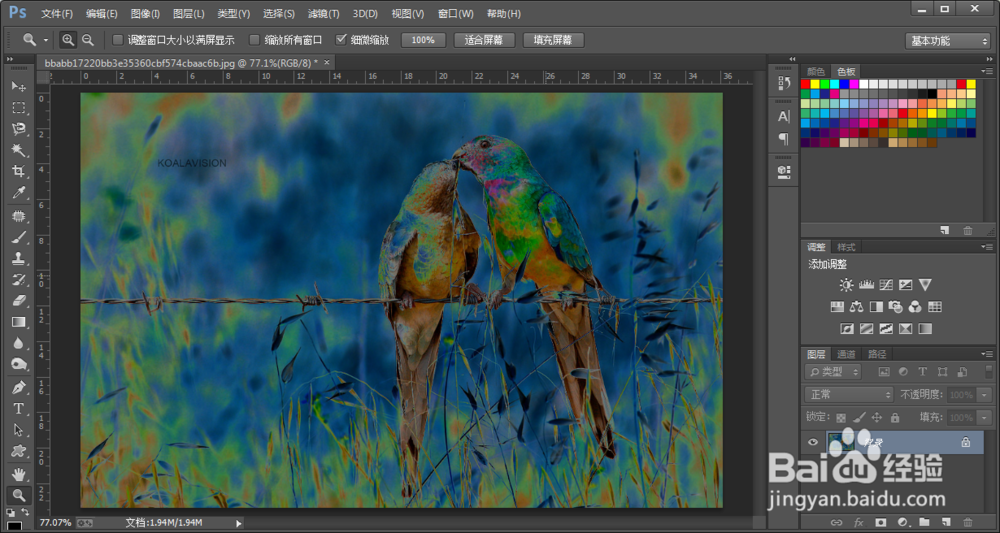
6、此时我们就可以看到photoshop的曝光过度滤镜已经处理好照片了,比较有艺术感。
时间:2026-04-23 13:33:58
1、ps曝光过度怎么调 ps曝光过度滤镜怎么用呢,首先我们打开ps软件,然后点击做上角的文件。
2、打开photoshop的文件功能以后接着我们点击打开。
3、接下来我们在photoshop中选择需要处理的图片,然后点击打开。
4、photoshop打开图片以后我们就可以点击菜单栏中的滤镜功能了。
5、在软件的滤镜当中我们可以选择风格化,然后选择曝光过度功能。
6、此时我们就可以看到photoshop的曝光过度滤镜已经处理好照片了,比较有艺术感。
