PlayMemories Home for Mac如何安装教程

 时间:2026-04-29 14:19:28

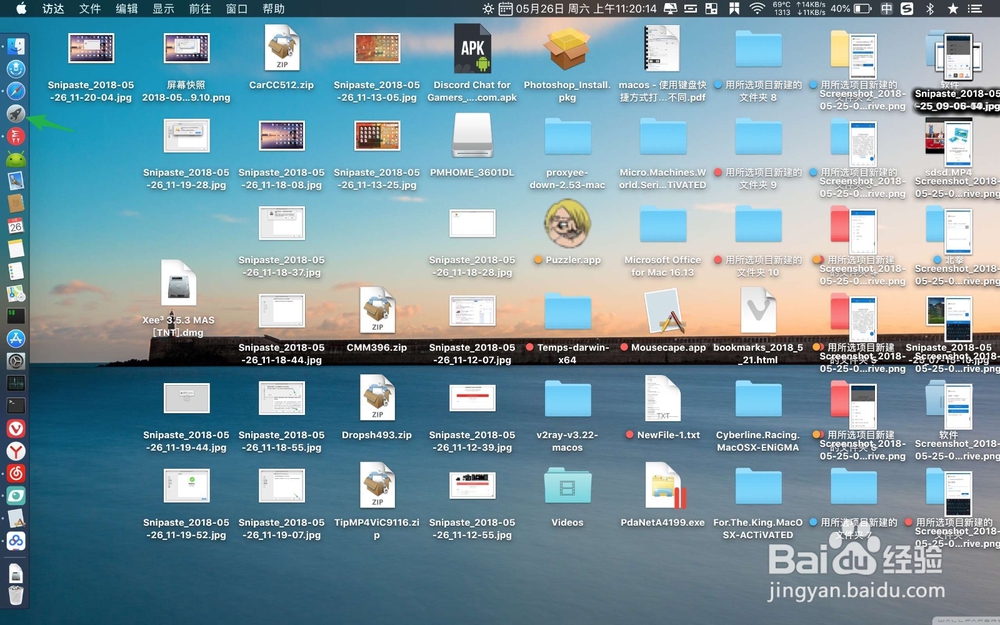
1、点击电脑上自带的浏览器,然后搜索软件的名字点击图二的位置。

PlayMemories Home for Mac如何安装教程

PlayMemories Home for Mac如何安装教程

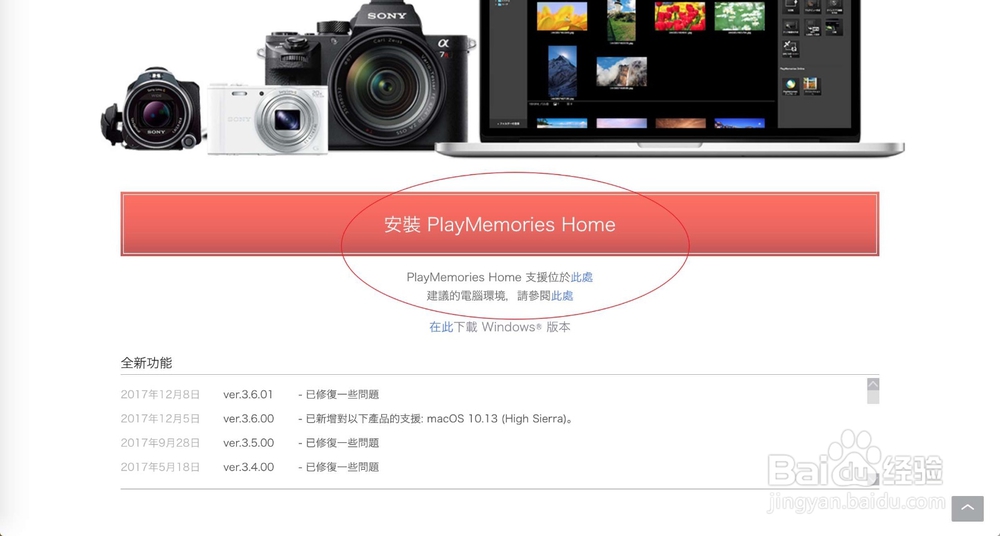
2、先在官网上点击在此,而后点击安装。

PlayMemories Home for Mac如何安装教程

PlayMemories Home for Mac如何安装教程

3、软件下载后在dock栏下载里面里面点击这个目录,然后把软件拖到桌面上。

PlayMemories Home for Mac如何安装教程

PlayMemories Home for Mac如何安装教程

4、双击拖出来的文件,点击pkg。

PlayMemories Home for Mac如何安装教程

PlayMemories Home for Mac如何安装教程

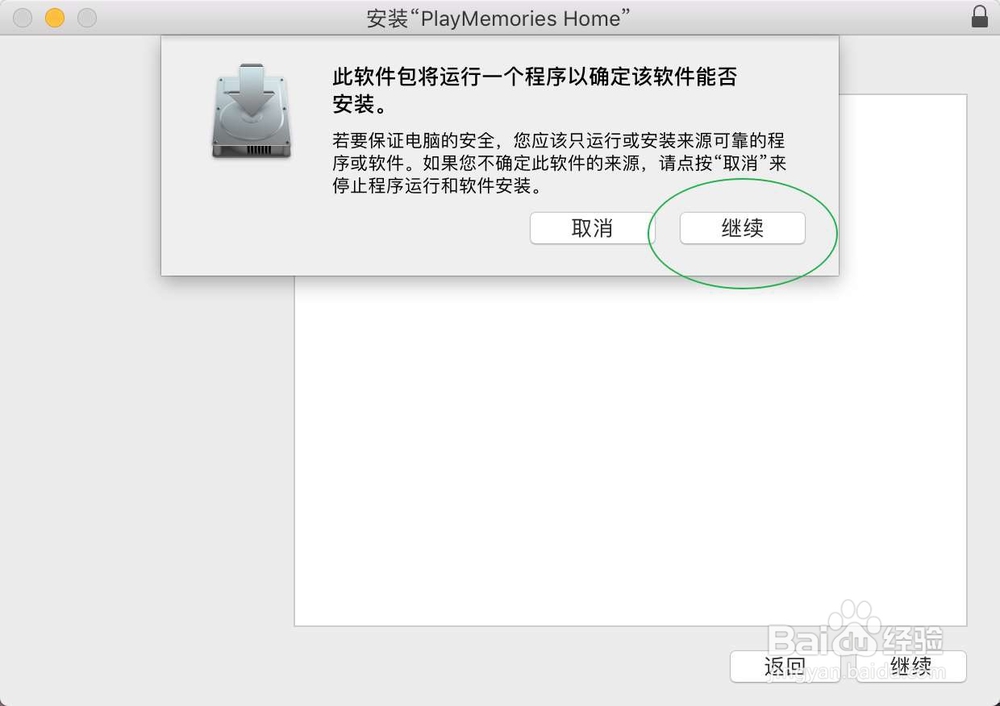
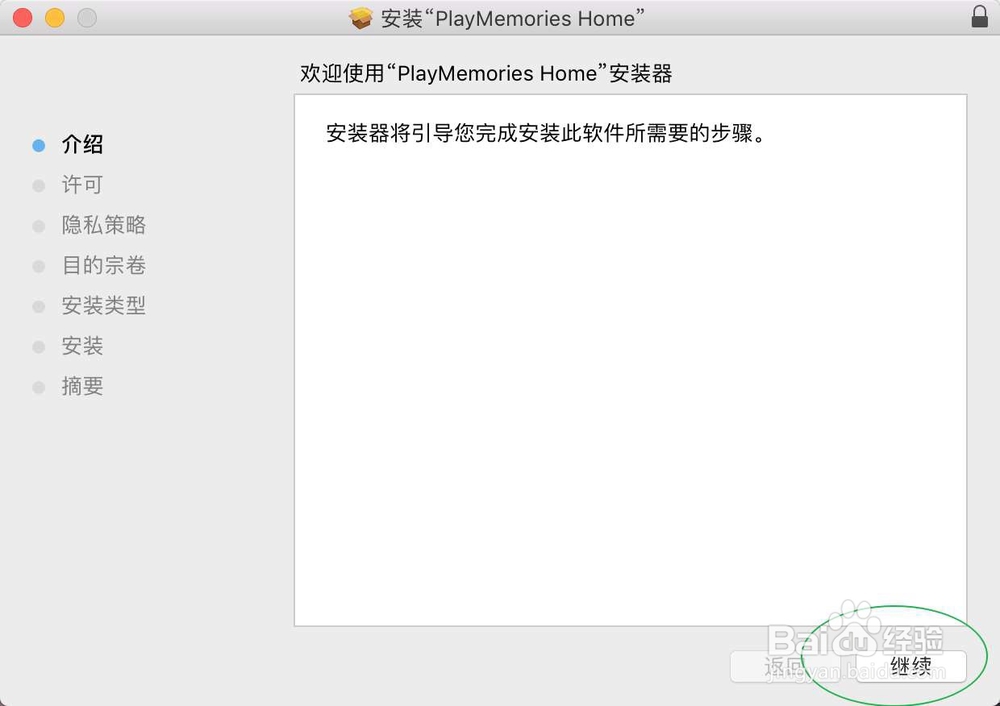
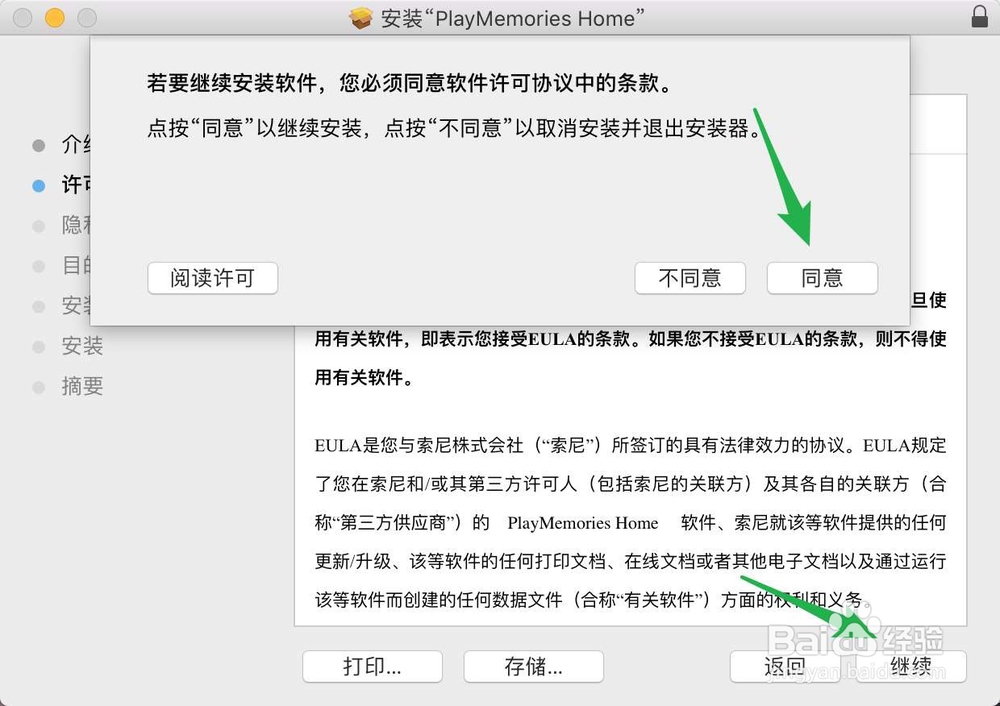
5、点击继续,接着再次点击继续,然后选我同意。

PlayMemories Home for Mac如何安装教程

PlayMemories Home for Mac如何安装教程

PlayMemories Home for Mac如何安装教程

6、接着点击软件上的安装,而后在安装器上输入密码点击安装软件。

PlayMemories Home for Mac如何安装教程

PlayMemories Home for Mac如何安装教程

7、因为我这个是最新的系统,会显示优化提示,点击了解更多,不要点击好,接着在图二的提示再点击好,接着看到安装成功的提示后点击关闭即可。

PlayMemories Home for Mac如何安装教程

PlayMemories Home for Mac如何安装教程

PlayMemories Home for Mac如何安装教程

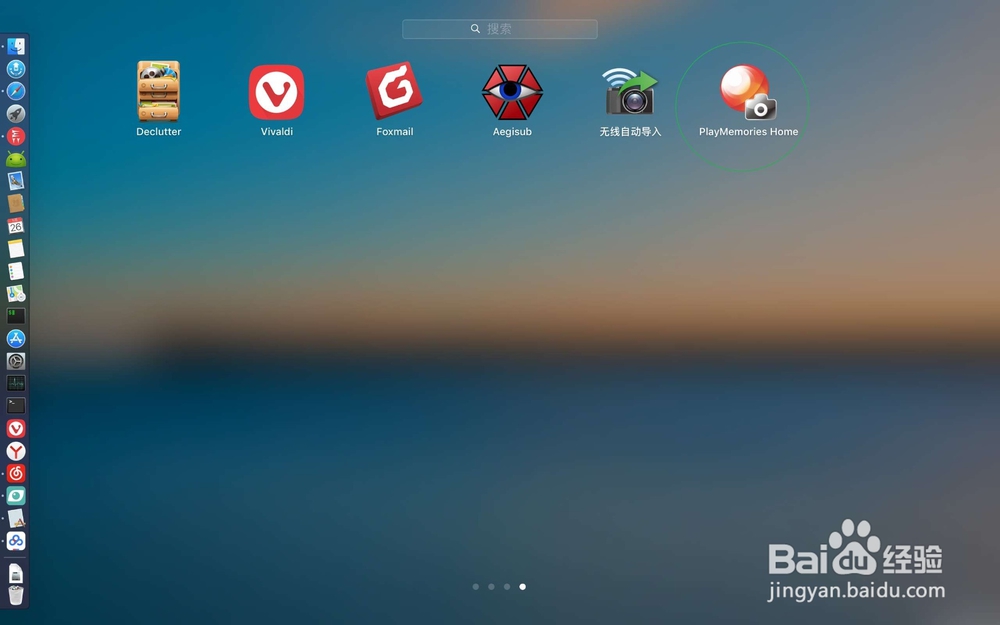
8、软件安装后看到图一的提示,那么你需要重启计算机,不重启相机的图片将无法导入到软件上。重启后点击启动台,在里面点刚安装的软件。

PlayMemories Home for Mac如何安装教程

PlayMemories Home for Mac如何安装教程

PlayMemories Home for Mac如何安装教程

9、点击后软件就可以使用了,图一图二为软件打开后的状态。

PlayMemories Home for Mac如何安装教程

PlayMemories Home for Mac如何安装教程

  • 微博怎么设置粉丝可评论
  • 在线ps如何调出弯曲
  • 和朋友一起吃饭吃太快的结果
  • Photoshop如何制作七彩流光
  • Photoshop如何设置图像色调分离?
  • 热门搜索
    文明礼仪手抄报诗歌 二年级手抄报图片 绿色上网手抄报 窗边的小豆豆手抄报 五一手抄报大全 数学手抄报的资料 消防安全手抄报资料 走进大自然手抄报 快乐读书手抄报图片 庆五一手抄报