PS绘制水珠效果图

 时间:2026-04-25 17:20:00

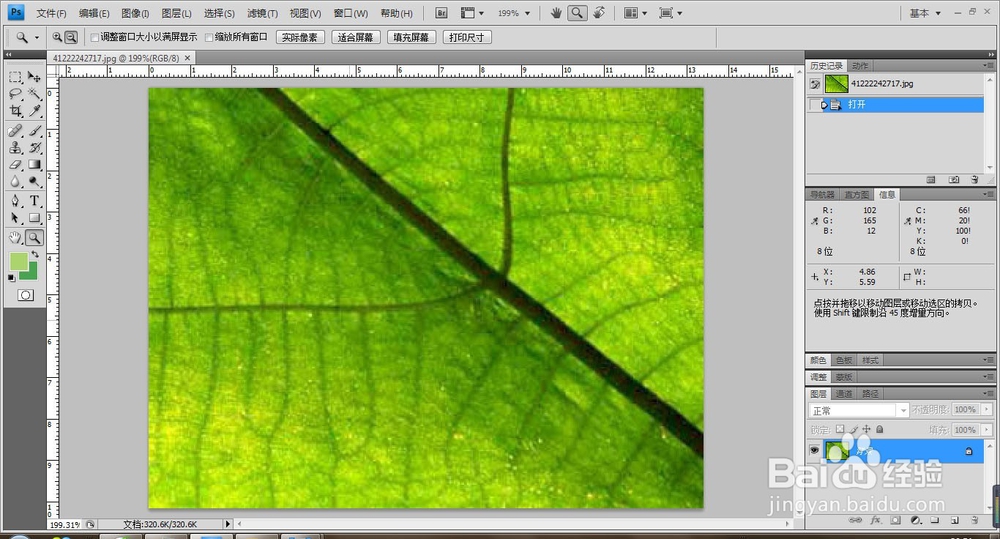
1、打开PS软件,执行文件-打开命令,打开背景素材文件。
PS绘制水珠效果图

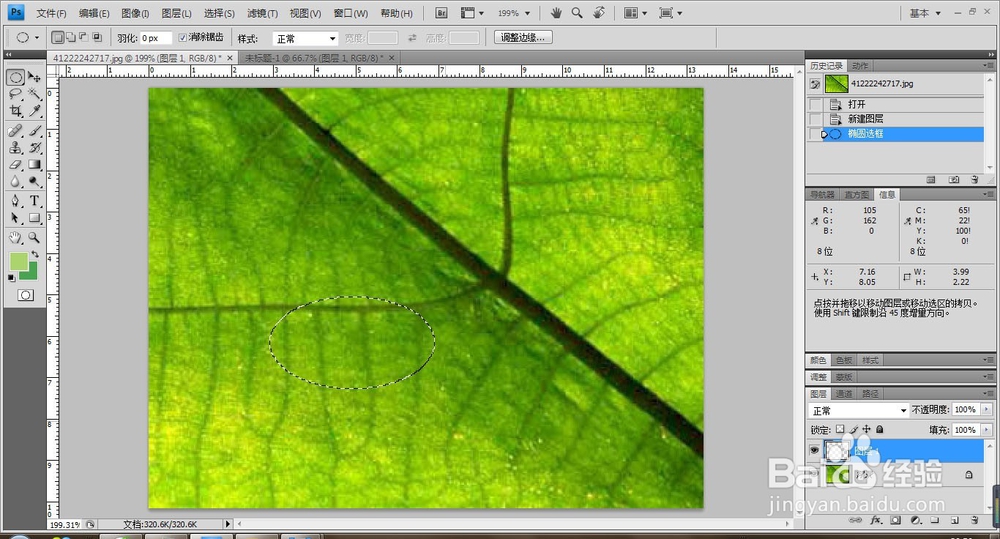
2、新建空白图层1,选择椭圆选区工具绘制一椭圆。

PS绘制水珠效果图

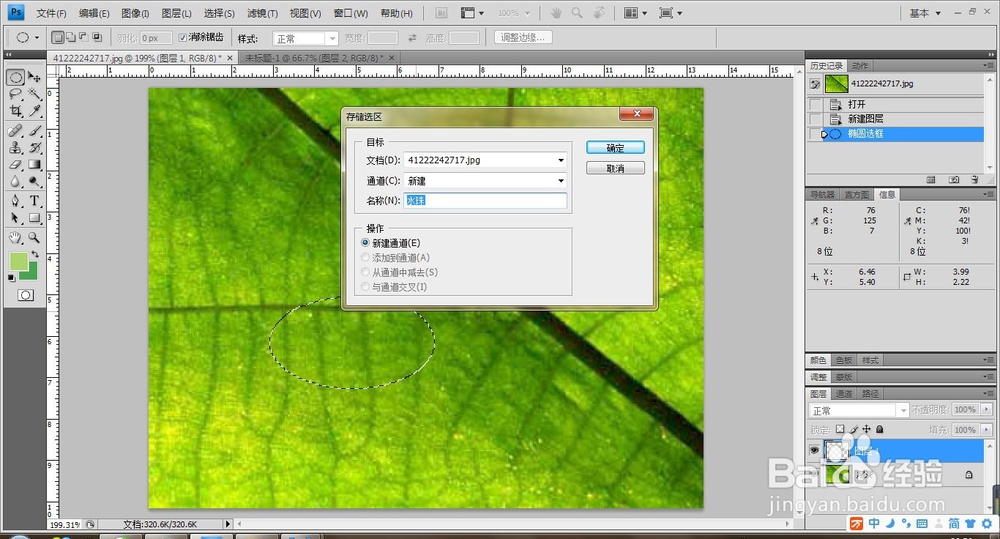
3、单击右键选择存储选区,名称设为:水珠,勾选新建通道。

PS绘制水珠效果图

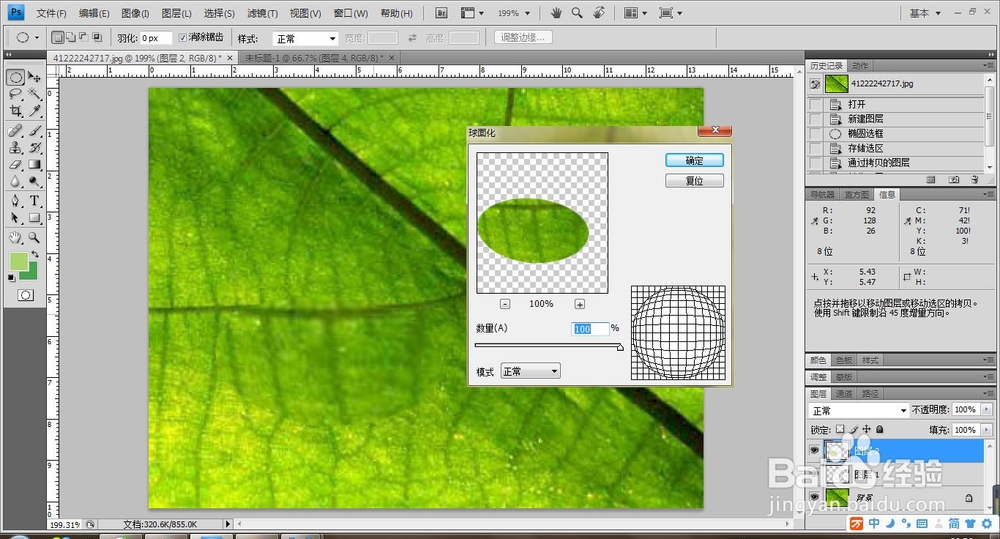
4、保持选区状态,选择背景图层,按Ctrl+J复制得到图层2.执行滤镜-扭曲-球面化。设置数量为100%。
PS绘制水珠效果图

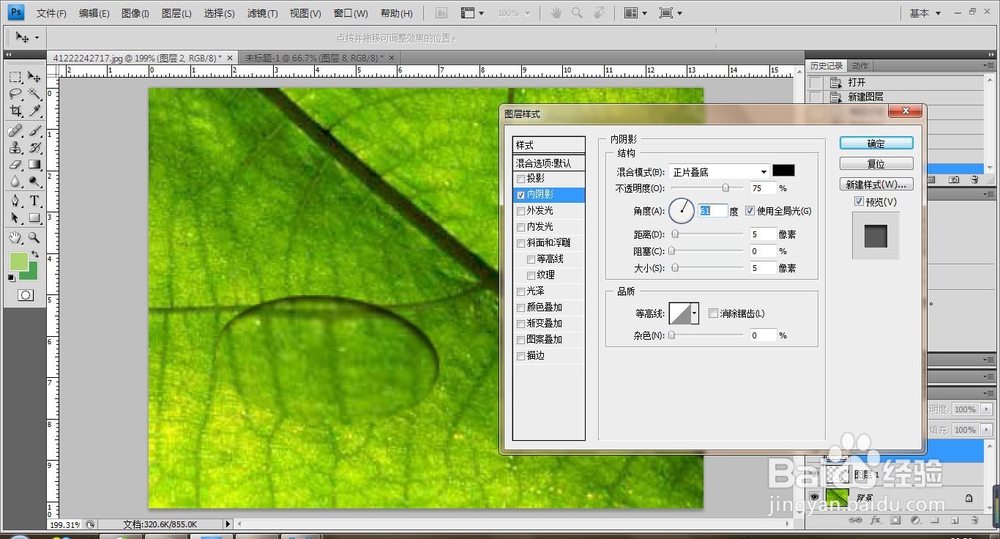
5、双击图层2,打开图层样式,设置内阴影,参数设置如图:

PS绘制水珠效果图

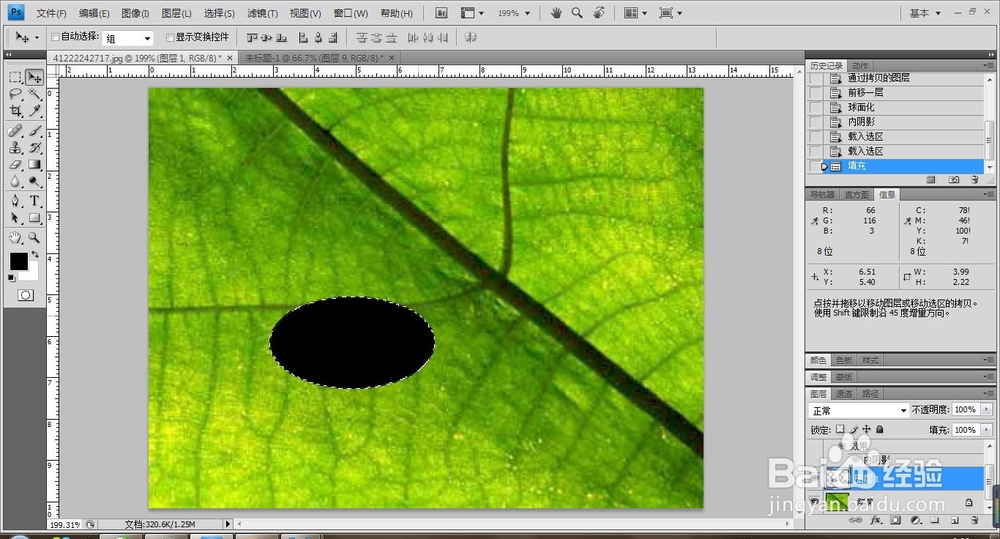
6、将图层2隐藏,选择图层1,填充为黑色。

PS绘制水珠效果图

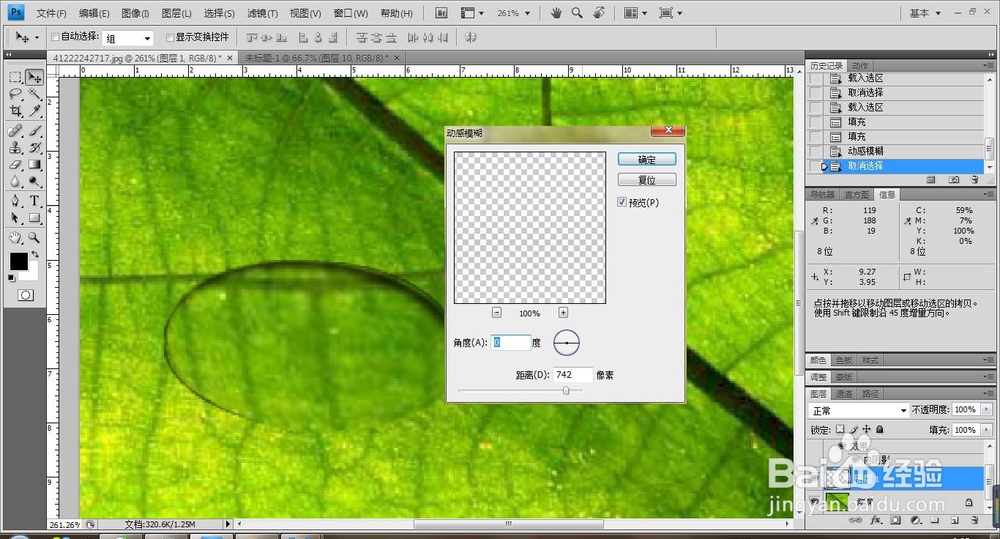
7、执行滤镜-模糊-动感模糊。直到看起来像阴影。

PS绘制水珠效果图

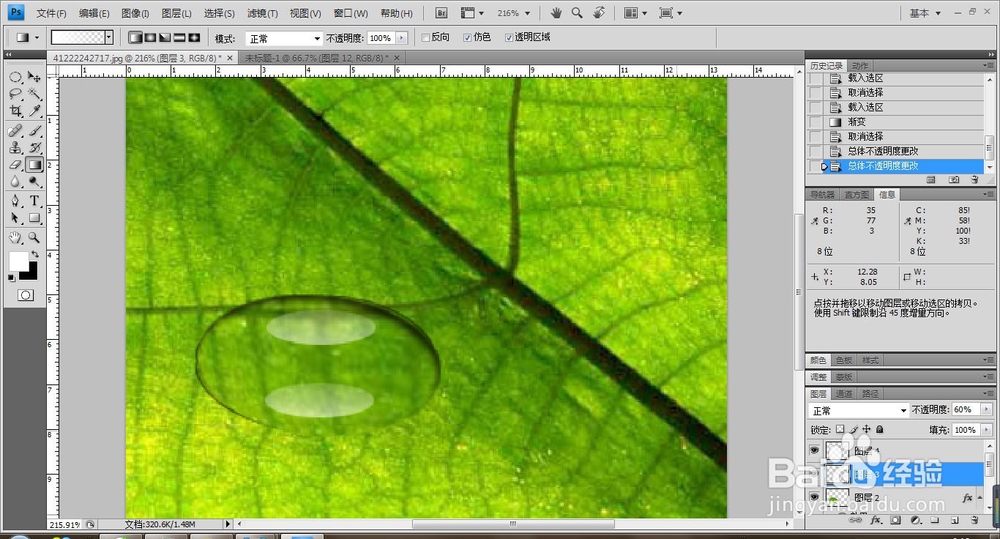
8、新建空白图层3,选择椭圆选区工具绘制选区,并填充白色到透明的渐变,并调整其不透明度,再新建图层4,并复制选区,调整其渐变白色到透明的渐变由下而上,最后调整其不透明度,最终效果如图:
PS绘制水珠效果图

  • PS怎么使用海绵工具
  • 如何使用PS制作霓虹灯效果?
  • Photoshop使用路径抠图合成图像(一)
  • PS混合模式下溶解效果如何使用?
  • 如何使用photoshop模糊工具处理图片
  • 热门搜索
    八一建军节手抄报 抗美援朝手抄报内容 新学期新气象的手抄报 国庆节手抄报一等奖 手抄报国庆 重阳节手抄报简单易画 关于名人的手抄报 关于春节的手抄报图片 光盘行动手抄报内容 我读书我快乐手抄报内容