windows7 怎么安装打印机驱动程序

 时间:2026-02-12 09:33:32

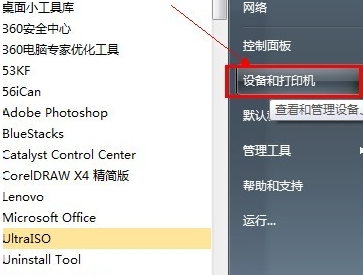
1.选择开始——设备和打印机

windows7 怎么安装打印机驱动程序

2.在出现的窗口中选择“添加打印机”

windows7 怎么安装打印机驱动程序

3.点击“添加本地打印机”

windows7 怎么安装打印机驱动程序

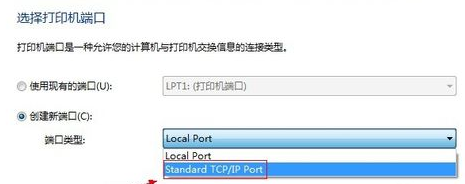
4.选择创建新窗口

windows7 怎么安装打印机驱动程序

5.然后选择TCP/IP,这个选项

windows7 怎么安装打印机驱动程序

6.选择完成后,点击下一步

windows7 怎么安装打印机驱动程序

7.然后在出现的页面中输入打印机主机名称或者IP地址 ,输入完成点击下一步

windows7 怎么安装打印机驱动程序

8.设置完成后,选中自己设置的地址,点击下一步

windows7 怎么安装打印机驱动程序

9.这个时候,对于普通的打印机,一般系统会自带驱动,选中后,即可安装,比较简单,如果系统上面没有自带打印机驱动,可以下载好,保存到电脑上,点击“从磁盘安装”

windows7 怎么安装打印机驱动程序

10.然后在文档中找到自己的驱动文件,这里需要注意一下,有时候需要选中的是驱动文件夹

windows7 怎么安装打印机驱动程序

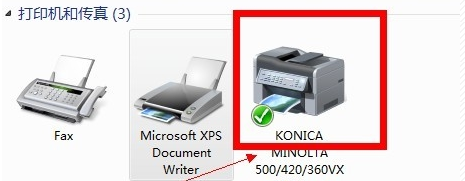
11.然后按照提示点击下一步,一步步安装上即可,完成后打开打印机会看到多出一个打印机的图标,这个时候就可以打印了
windows7 怎么安装打印机驱动程序

  • win7系统如何添加打印机
  • Win10系统怎么样设置或更改默认打印机
  • Win7系统怎么安装打印机?
  • Win7系统怎么连接打印机
  • 共享打印机名字如何设置
  • 热门搜索
    孝敬父母的手抄报 缅怀先烈手抄报的图片 感恩母亲的手抄报 抗日战争手抄报 溺水手抄报简单又漂亮 爱耳日手抄报 防疫手抄报大全图片 手抄报设计大全 节能减排手抄报 崇尚科学反对邪教手抄报