1、打开PS,单击“文件”,选择“打开”。

2、选择好素材文件后,点击“打开”。

3、右键单击左侧工具栏中的“吸管工具”,再左键选择“标尺工具”。

4、按住鼠标左键,沿着图片中的地面,从左往右拉出一个直的白线。

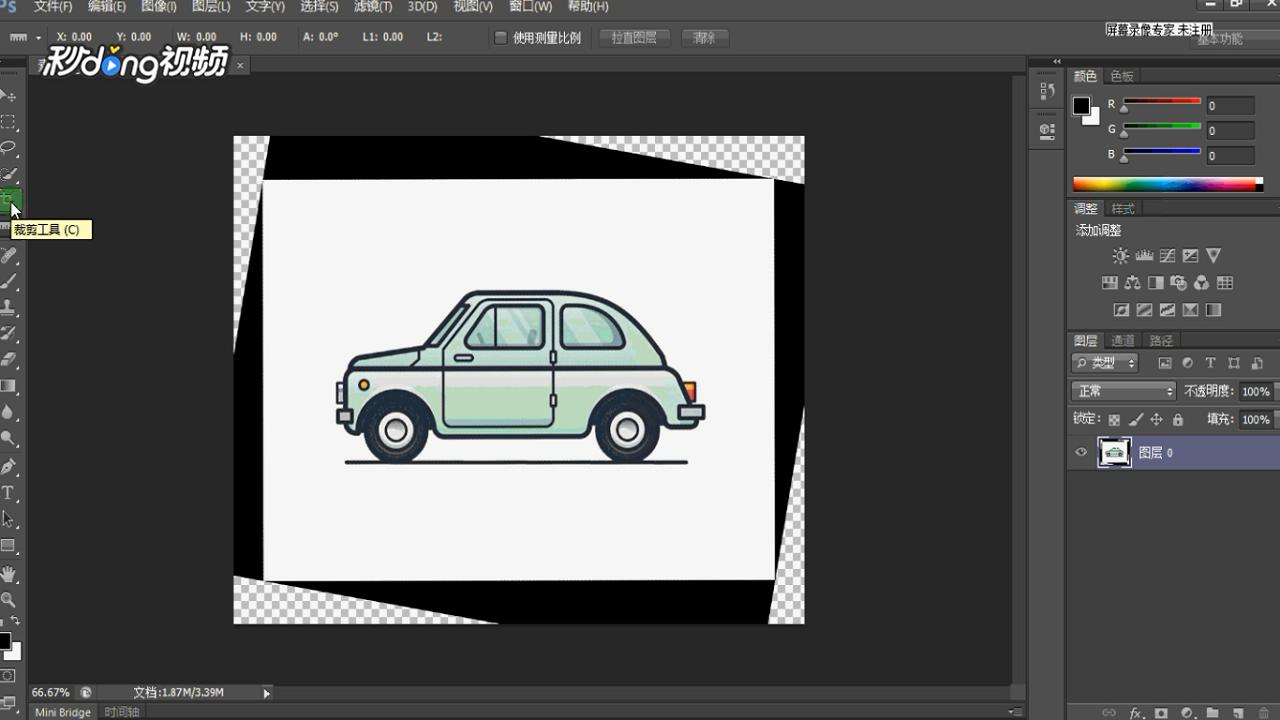
5、放开鼠标左键,选择上方右侧的“拉直图层”选项,此时我们看到图片已经开始旋转了。

6、最后左键单击左侧工具栏第四项“裁剪工具”,对照片进行适当的裁剪和修补。
时间:2026-04-23 23:49:27
1、打开PS,单击“文件”,选择“打开”。
2、选择好素材文件后,点击“打开”。
3、右键单击左侧工具栏中的“吸管工具”,再左键选择“标尺工具”。
4、按住鼠标左键,沿着图片中的地面,从左往右拉出一个直的白线。
5、放开鼠标左键,选择上方右侧的“拉直图层”选项,此时我们看到图片已经开始旋转了。
6、最后左键单击左侧工具栏第四项“裁剪工具”,对照片进行适当的裁剪和修补。
