1、首先打开电脑,然后用鼠标右键点击我的电脑。
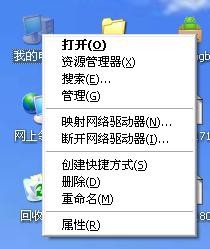
2、在弹出来的窗口上用鼠标左键点击管理。

3、在计算机管理窗口,点击本地用户和组。

4、点击本地用户和组后,双击本地用户和组右边的用户。
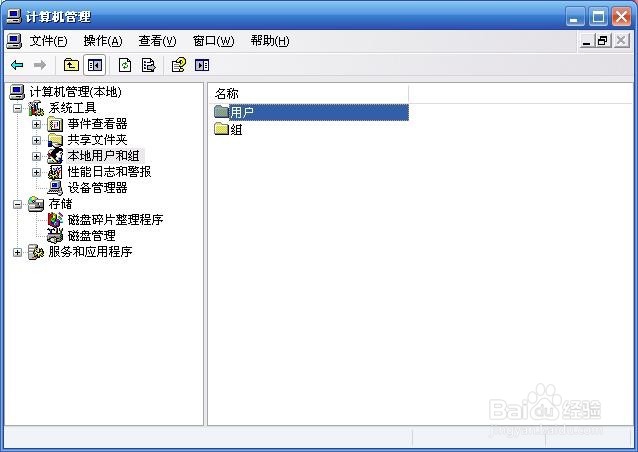
5、双击用户后,点击你想删除的计算机管理员帐户。
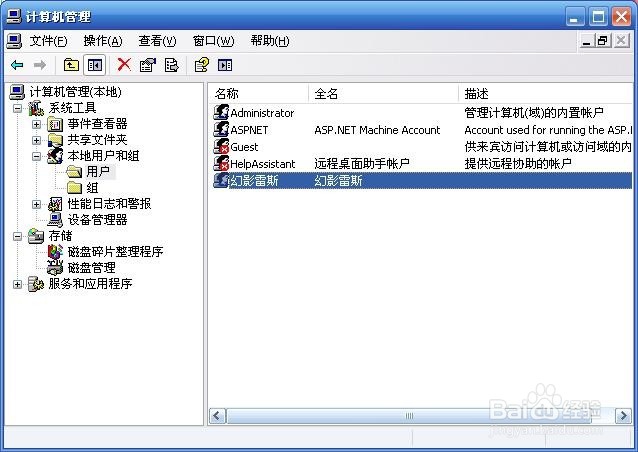
6、点击你想删除的计算机管理员帐户后,点击下图箭头标注的删除按钮。

7、点击删除按钮后,在弹出来的窗口上点击是,就把计算机管理员帐户删除了。

时间:2026-04-22 19:07:42
1、首先打开电脑,然后用鼠标右键点击我的电脑。
2、在弹出来的窗口上用鼠标左键点击管理。
3、在计算机管理窗口,点击本地用户和组。
4、点击本地用户和组后,双击本地用户和组右边的用户。
5、双击用户后,点击你想删除的计算机管理员帐户。
6、点击你想删除的计算机管理员帐户后,点击下图箭头标注的删除按钮。
7、点击删除按钮后,在弹出来的窗口上点击是,就把计算机管理员帐户删除了。
