WPS文字/word批量调整图片大小

 时间:2024-10-16 10:06:26

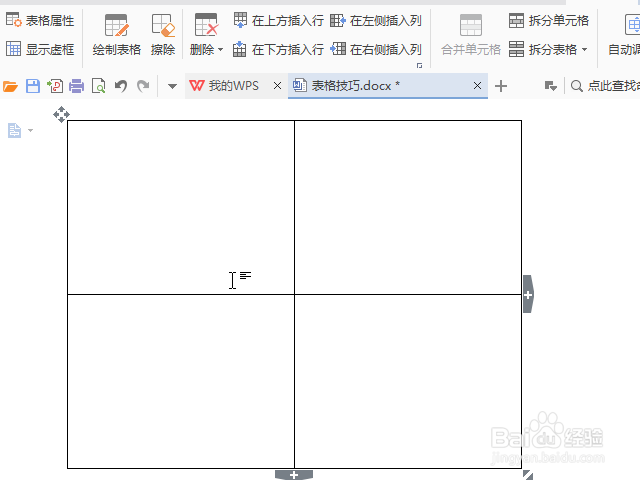
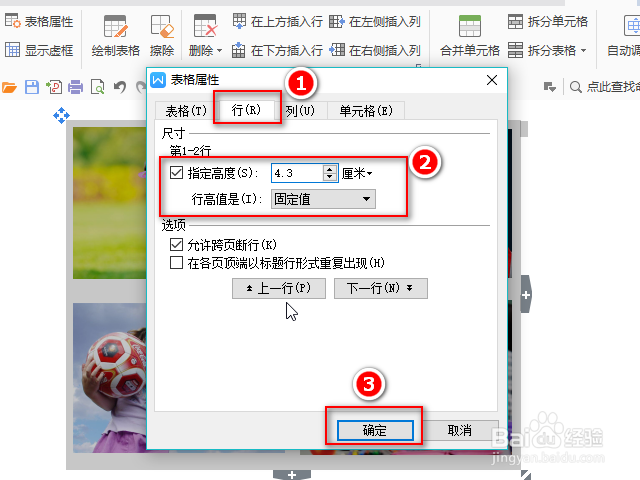
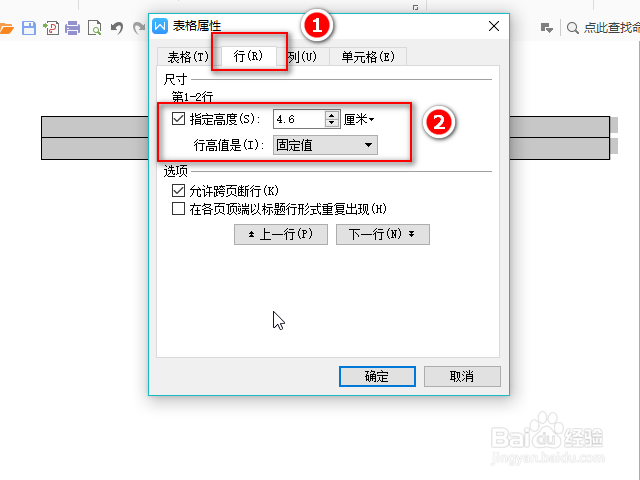
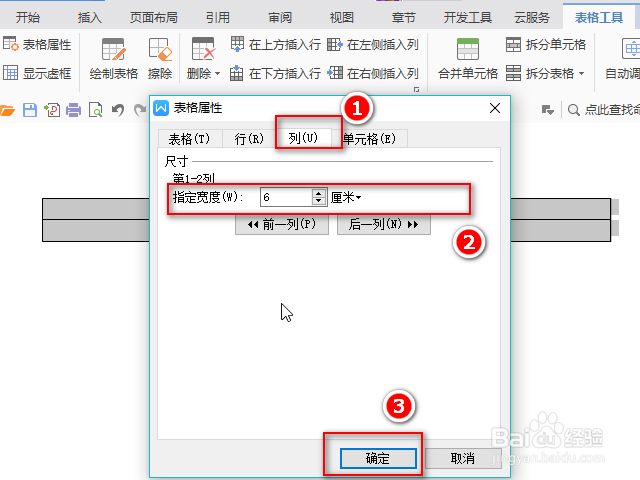
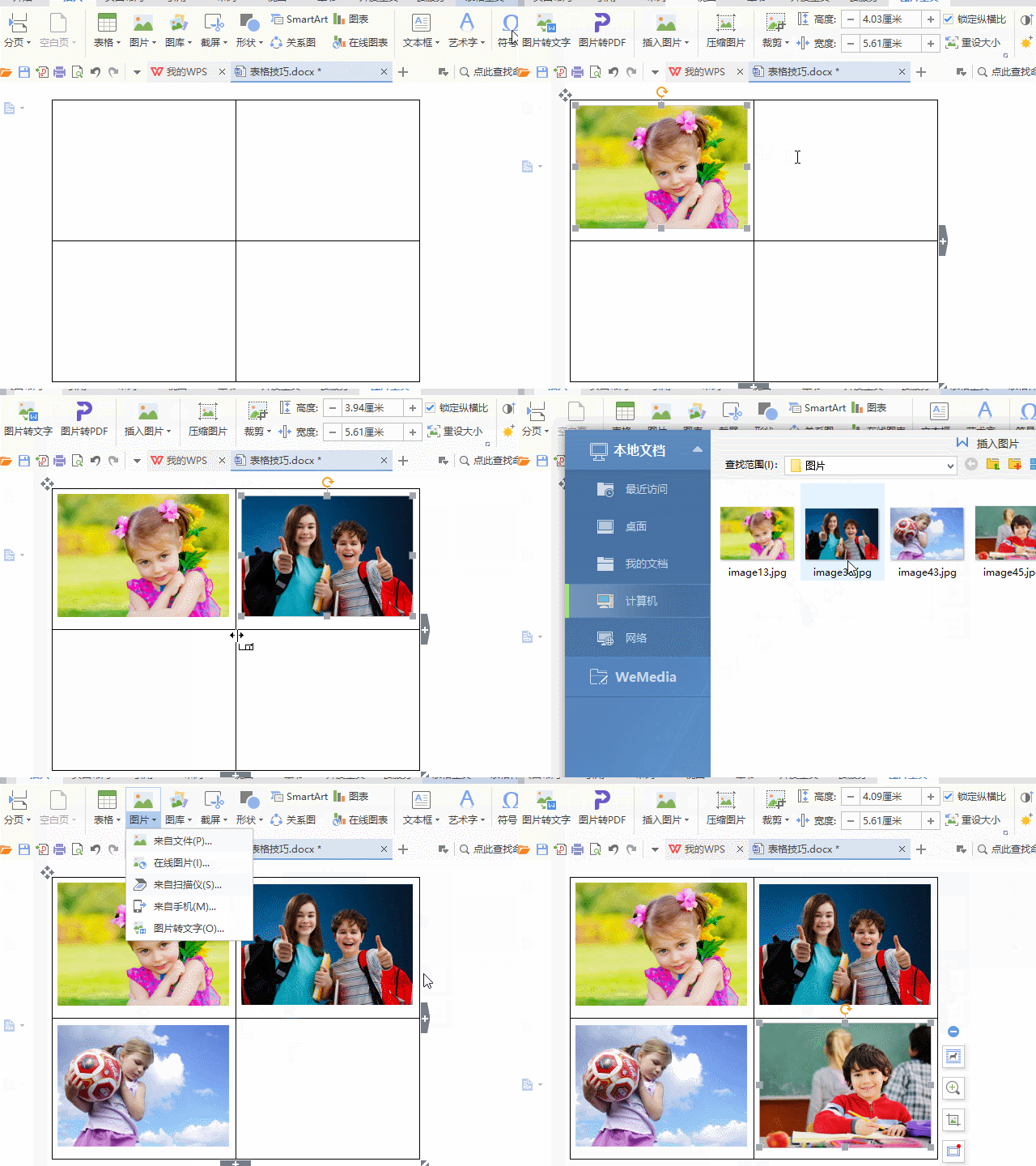
1、首先在WPS文字中画出一个表格,例如2行2列的表格,并在表格属性中将行高和列宽都设置成固定值。
WPS文字/word批量调整图片大小WPS文字/word批量调整图片大小

2、这样,我们就得到了如下的表格。

WPS文字/word批量调整图片大小

3、现在,我们点击第一个单元格,插入一张图片,图片会自动调整成和单元格大小相称的大小。然后在点击第二个单元格,插入第二张图片。依次类推,插入所有的图片。
WPS文字/word批量调整图片大小

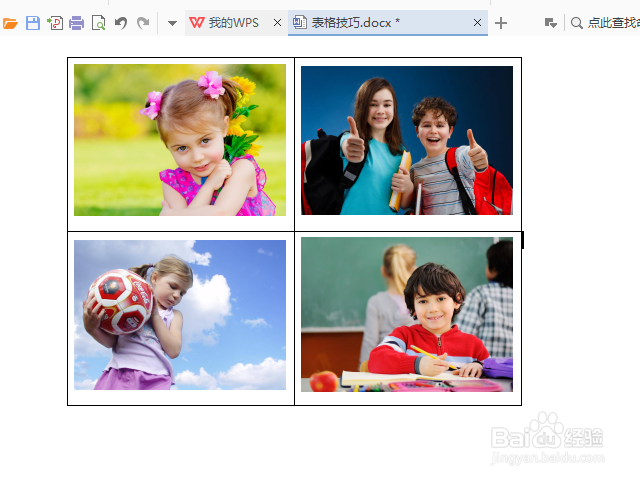
4、这是4张图片都插入后的效果,是不是看起来比较整齐啦,大小也基本统一了?
WPS文字/word批量调整图片大小

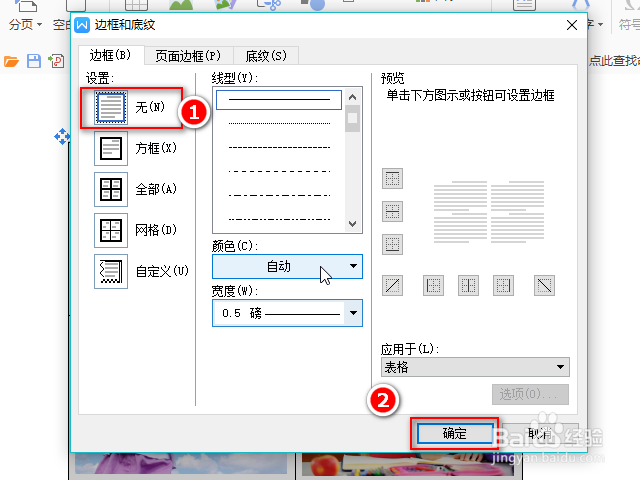
5、不过这里的表格边框是我们不想要的,因此,我们选中表格,将边框设置为“无”。
WPS文字/word批量调整图片大小

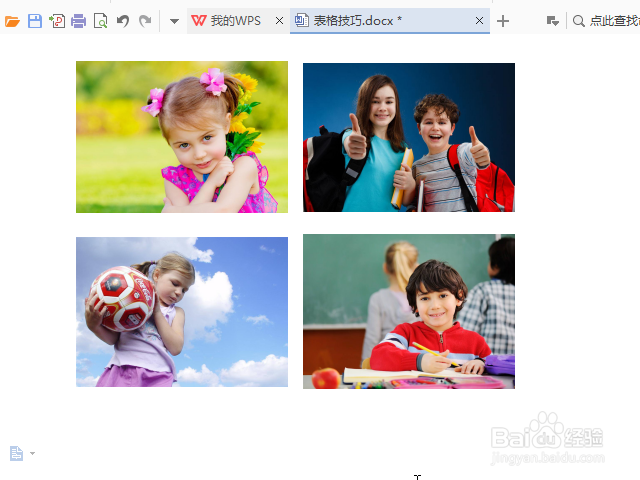
6、边框去掉之后,我们就得到了如下的图片。看起来好像图片之间的距离还是有点大。
WPS文字/word批量调整图片大小

7、再次选中表格,将行高调整得小一点。

WPS文字/word批量调整图片大小

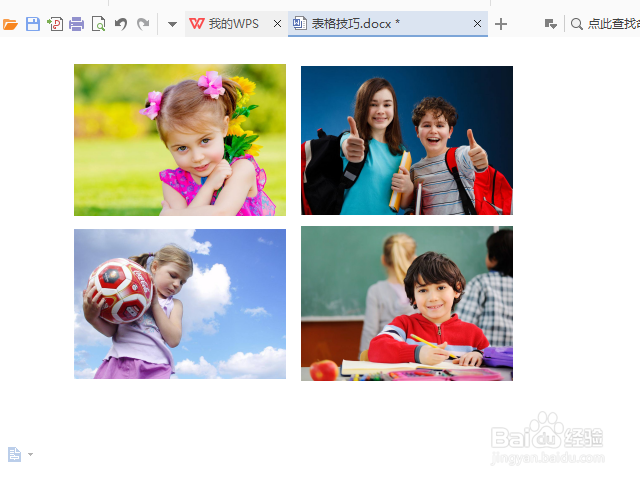
8、这样,效果是不是就更好啦。如果你觉得列宽也不合适,可以再次调整列宽,直到自己满意为止。
WPS文字/word批量调整图片大小
  • WPS文字中如何给表格加上底纹?
  • 如何使用WPS快速排版图文
  • Word中最实用的快捷键F4(重复上一步操作)
  • 怎样在Word文档表格里插入图片不变形
  • word中表格与图片的混合使用方法
  • 热门搜索
    预防溺水手抄报 二年级数学手抄报 手抄报模板简单又漂亮 一年级手抄报简单又好 关于环保的手抄报 校园安全手抄报 垃圾分类手抄报内容 阅读手抄报 科技手抄报 端午节的手抄报