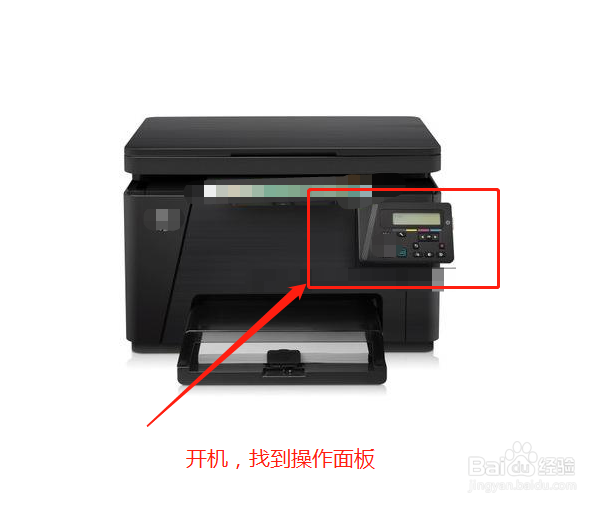
1、首先我们将打印机连接好电源,将打印机进行开机,然后找到操作面板,如图所示:
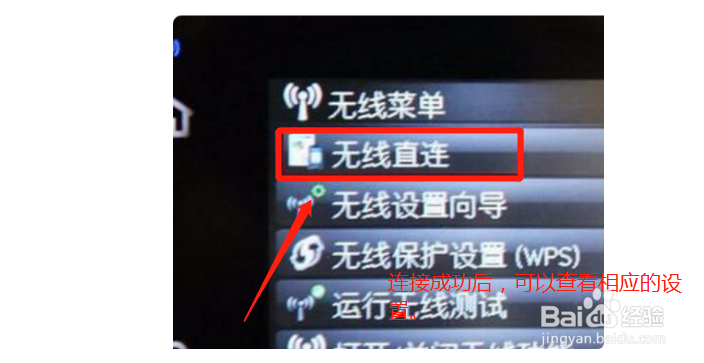
2、2在操作面板,找到我无线图标,然后点击进去,如图所示:

3、进去以后,找到无线菜单设置,再点击进去,进行搜索连接局域网wifi,输入密码进行连接,如图所示:


4、然后打开控制面板,设备和打印机,如图所示:

5、进去以后,点击添加打印机,再点击添加无线打印机,如图所示:

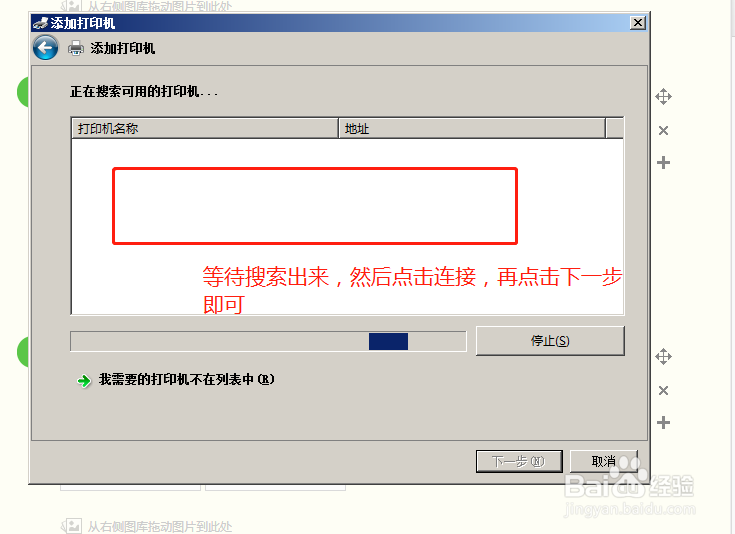
6、等待搜索打印机,搜索出来以后,选择后,点击下一步,等待安装打印机驱动,安装完成即可。
时间:2026-04-22 03:45:55
1、首先我们将打印机连接好电源,将打印机进行开机,然后找到操作面板,如图所示:
2、2在操作面板,找到我无线图标,然后点击进去,如图所示:
3、进去以后,找到无线菜单设置,再点击进去,进行搜索连接局域网wifi,输入密码进行连接,如图所示:
4、然后打开控制面板,设备和打印机,如图所示:
5、进去以后,点击添加打印机,再点击添加无线打印机,如图所示:
6、等待搜索打印机,搜索出来以后,选择后,点击下一步,等待安装打印机驱动,安装完成即可。
