使用Windows Server 2012 R2如何设置多个IP地址

 时间:2026-05-04 08:14:46

1、鼠标右击任务栏Windows徽标,选择"控制面板"项。

使用Windows Server 2012 R2如何设置多个IP地址

2、唤出"控制面板"程序窗口,点击"网络和Internet"图标。

使用Windows Server 2012 R2如何设置多个IP地址

3、唤出"网络和Internet"选项界面,点击"网络和共享中心"图标。

使用Windows Server 2012 R2如何设置多个IP地址

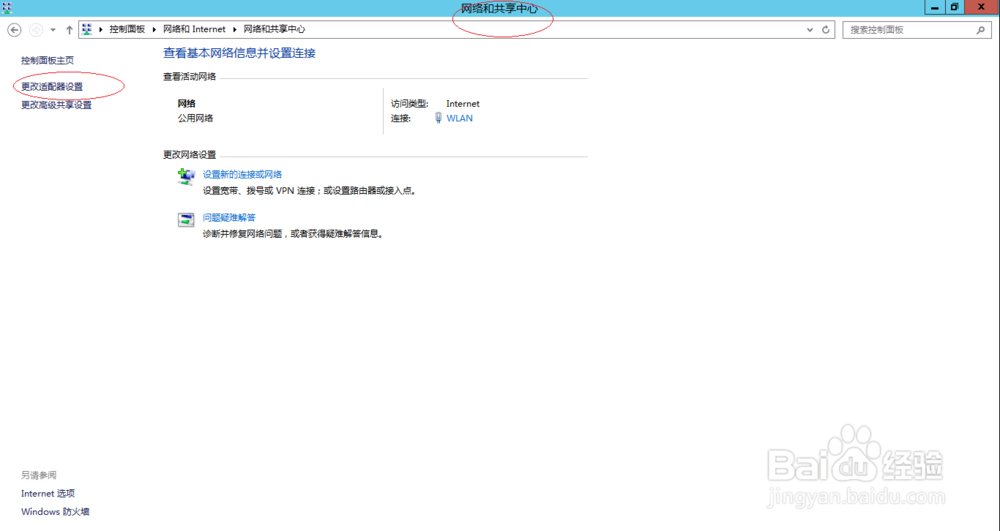
4、唤出"网络和共享中心"选项界面,点击左侧"更改适配器设置"项。

使用Windows Server 2012 R2如何设置多个IP地址

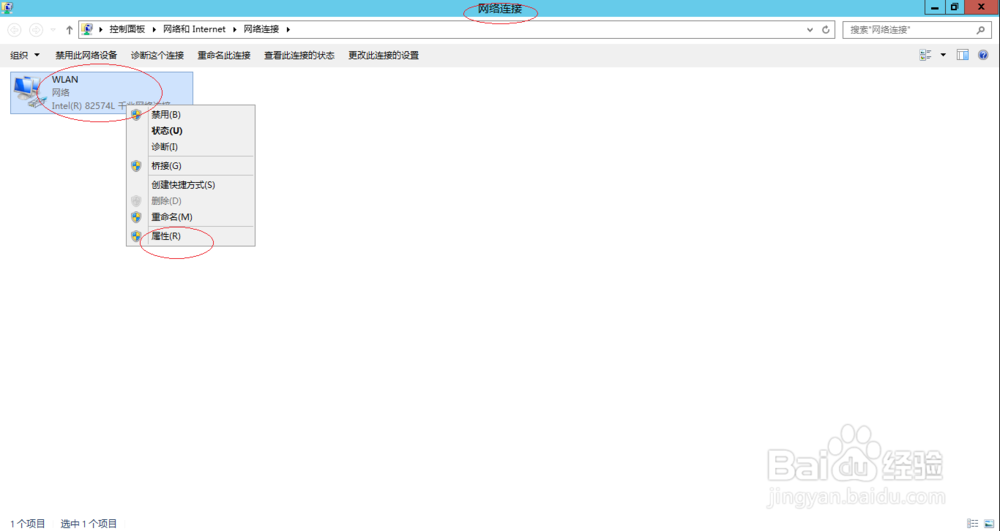
5、鼠标右击"网络连接→WLAN"图标,弹出快捷菜单选择"属性"项。

使用Windows Server 2012 R2如何设置多个IP地址

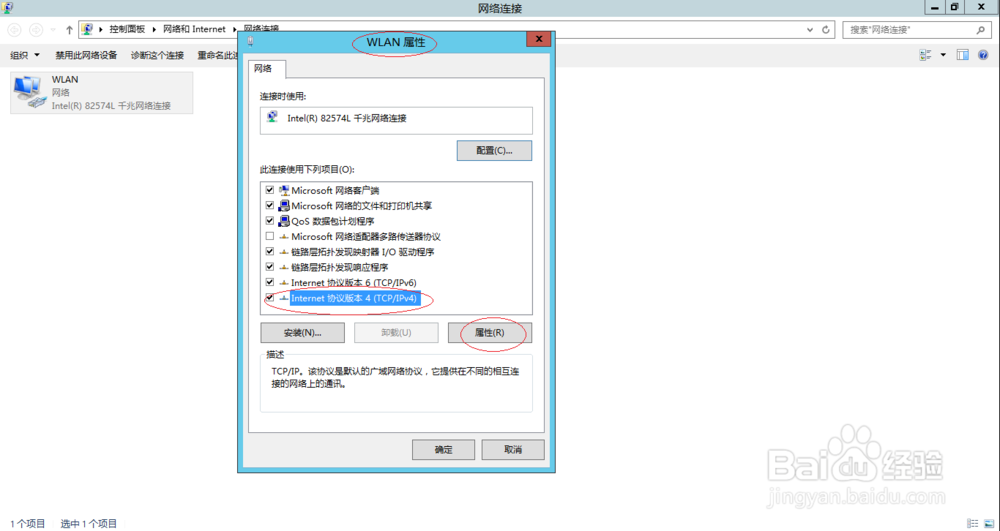
6、勾选"WLAN 属性→网络→Internet 协议版本4(TCP/IPv4)"复选框,点击"属性→高级"按钮。
使用Windows Server 2012 R2如何设置多个IP地址

使用Windows Server 2012 R2如何设置多个IP地址

7、弹出"高级TCP/IP设置"对话框,点击"IP 设置→添加"按钮。

使用Windows Server 2012 R2如何设置多个IP地址

使用Windows Server 2012 R2如何设置多个IP地址

8、完成设置多个IP地址的操作,本例到此希望对大家能有所帮助。

使用Windows Server 2012 R2如何设置多个IP地址

  • Windows Server 2012 R2如何创建共享文件夹
  • 0x0000007e蓝屏代码是什么意思,蓝屏怎么解决
  • U盘量产CD-ROM和HDD双启动制作教程(亲测)
  • Win10操作系统不显示最后登录的用户名
  • 如何打开计算机组策略
  • 热门搜索
    好书伴我成长手抄报 奥运手抄报 母亲节手抄报的内容 关于少先队的手抄报 51劳动节手抄报 手抄报版面设计图花边 禁止吸烟手抄报 三爱手抄报 推广普通话手抄报句子 立冬手抄报