Mac版After Effects 2019如何修改磁盘缓存大小

 时间:2026-02-16 06:25:01

1、如图,点击打开Dock栏上的“Launchpad”图标
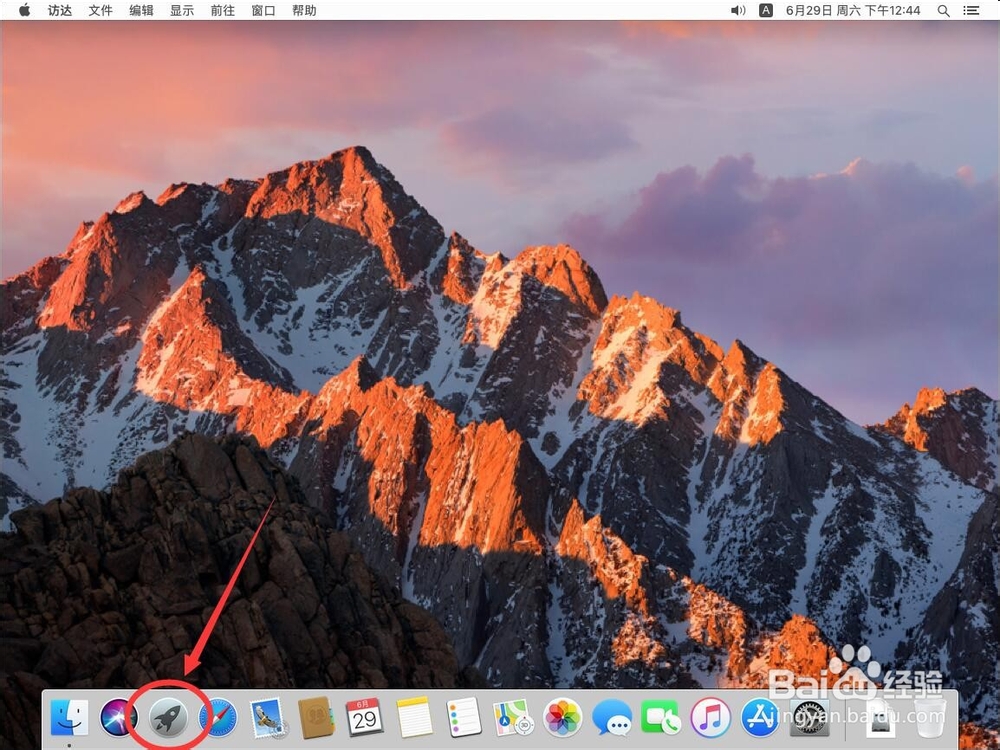
Mac版After Effects 2019如何修改磁盘缓存大小

2、打开Launchpad后,点击打开“Adobe After Effects CC 2019”

Mac版After Effects 2019如何修改磁盘缓存大小

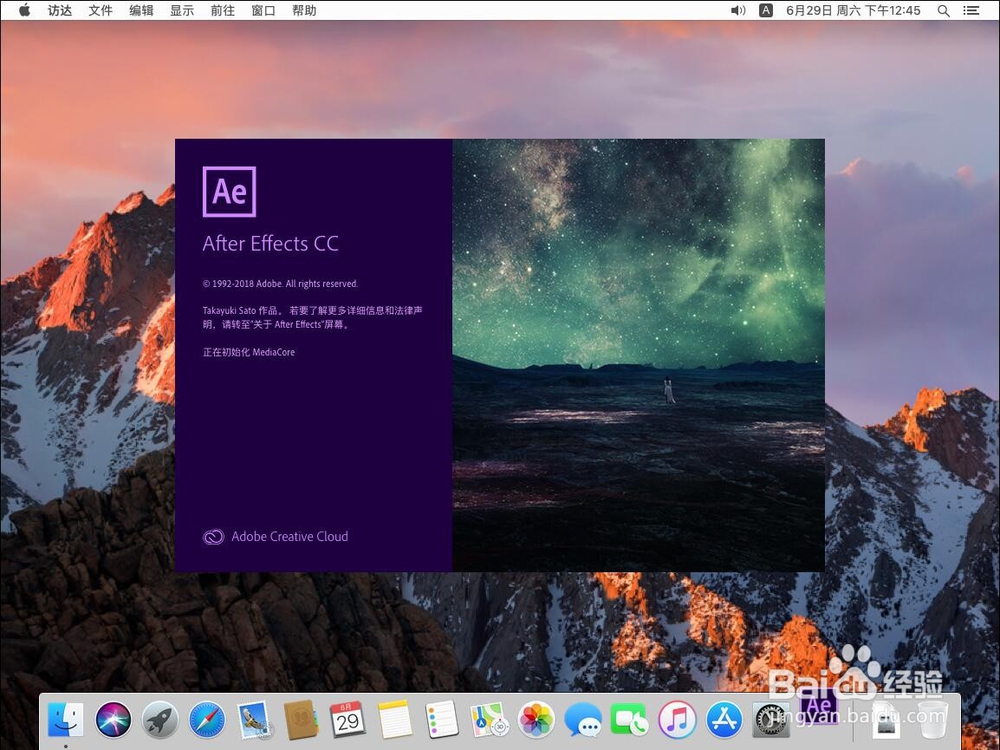
3、等待AE软件自动加载

Mac版After Effects 2019如何修改磁盘缓存大小

4、打开Ae 后,点击屏幕左上角苹果标志右侧的“After Effects CC”
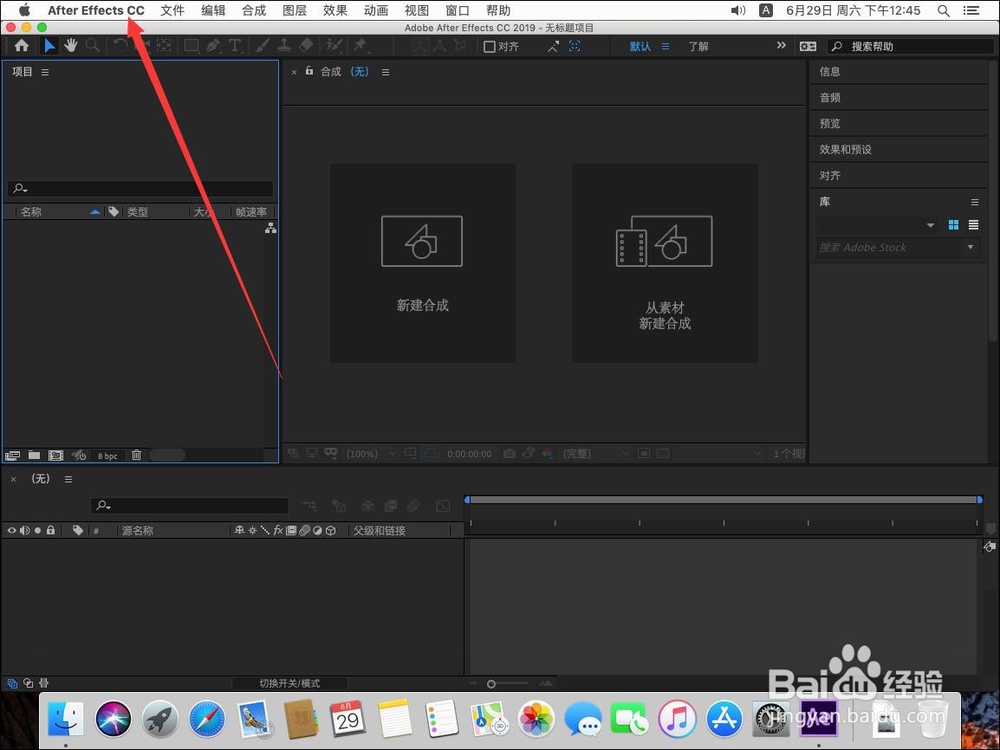
Mac版After Effects 2019如何修改磁盘缓存大小

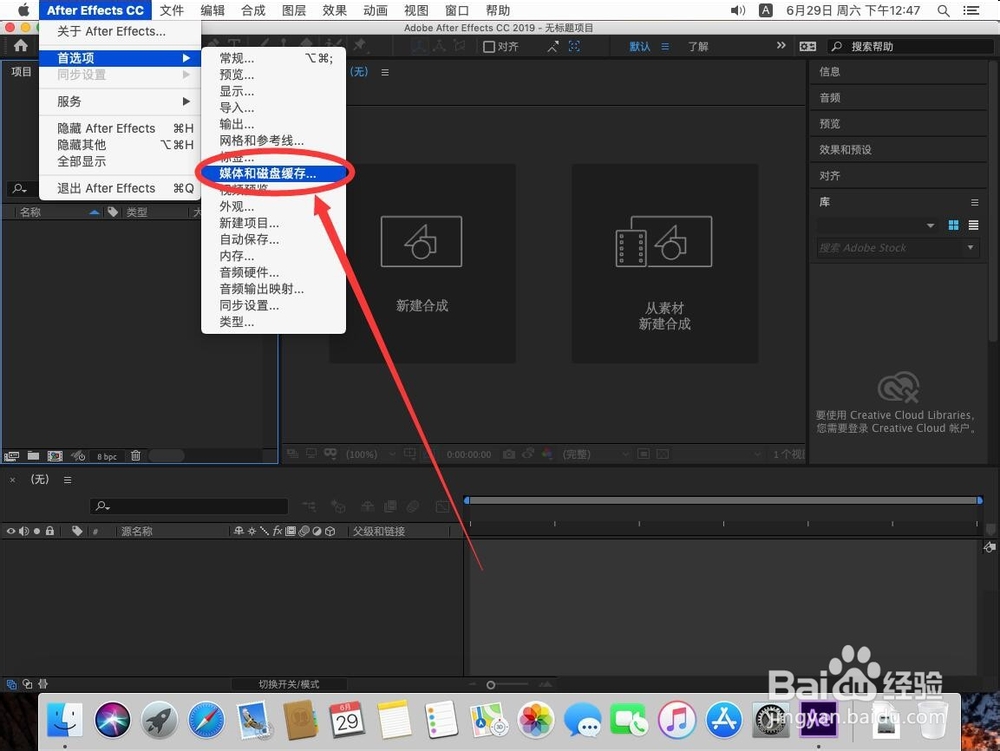
5、在打开的菜单中,选择“首选项”

Mac版After Effects 2019如何修改磁盘缓存大小

6、在打开的次级菜单中,选择“媒体和磁盘缓存”

Mac版After Effects 2019如何修改磁盘缓存大小

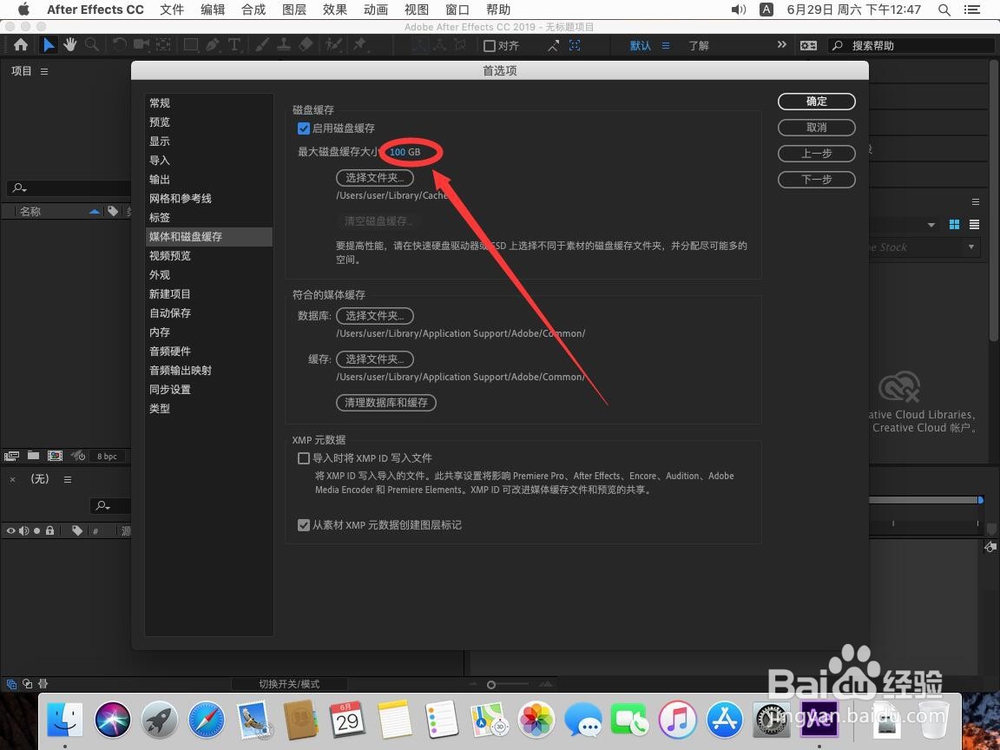
7、打开设置选项后,点击“最大磁盘缓存大小”后面的缓存大小数字

Mac版After Effects 2019如何修改磁盘缓存大小

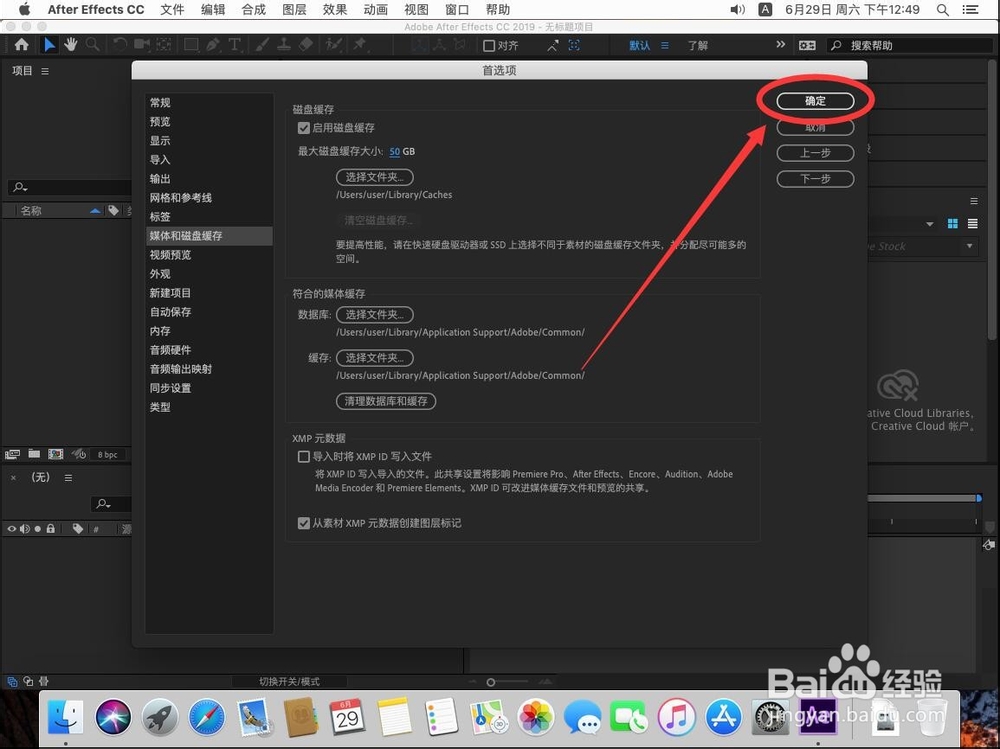
8、在方框内输入想要设置磁缓存大小

例如这里输入50,即软件最多可以占用50G磁盘空间缓存

Mac版After Effects 2019如何修改磁盘缓存大小

9、然后点击右上角的“确定”,保存设置即可

Mac版After Effects 2019如何修改磁盘缓存大小

  • AE怎么输出带Alpha通道的视频
  • AE艺术字如何设置画布宽度
  • AE学习-如何开启跟踪器
  • 达芬奇已导入视频,调色界面怎么没有视频画面?
  • finalcutprox怎么制作冻结一半画面效果
  • 热门搜索
    70周年手抄报内容资料 寓言故事手抄报 阅读手抄报的内容 关于马的手抄报图片 大自然的启示手抄报 关于节日的英语手抄报 健康教育手抄报内容 三年级重阳节手抄报 关于普法的手抄报 手抄报名字