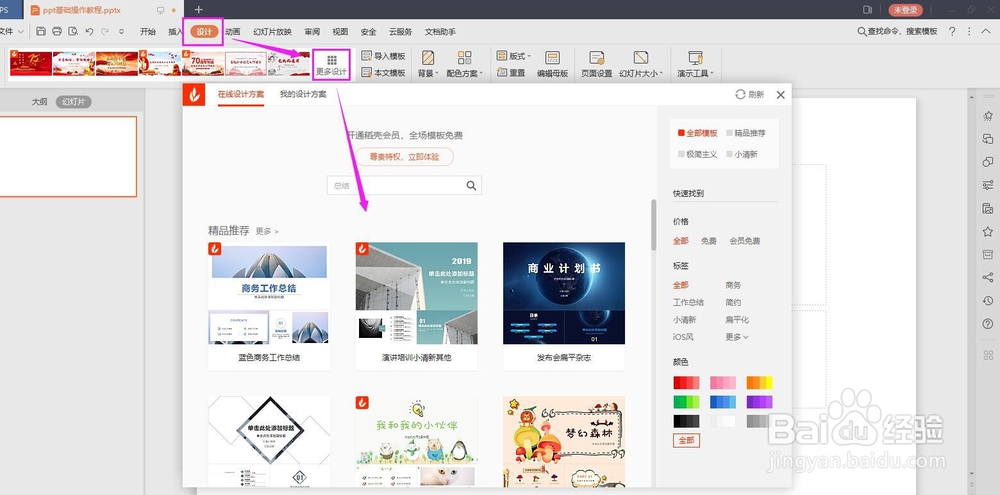
1、选择适合的固定模板搭配
对于职场新手来说,自定义设计PPT模板有些困难,可以直接到PPT最上方导航栏中,点击“设计-更多设计”中,选择一个适合自己主题的模板。
2、寻找免费设计模板
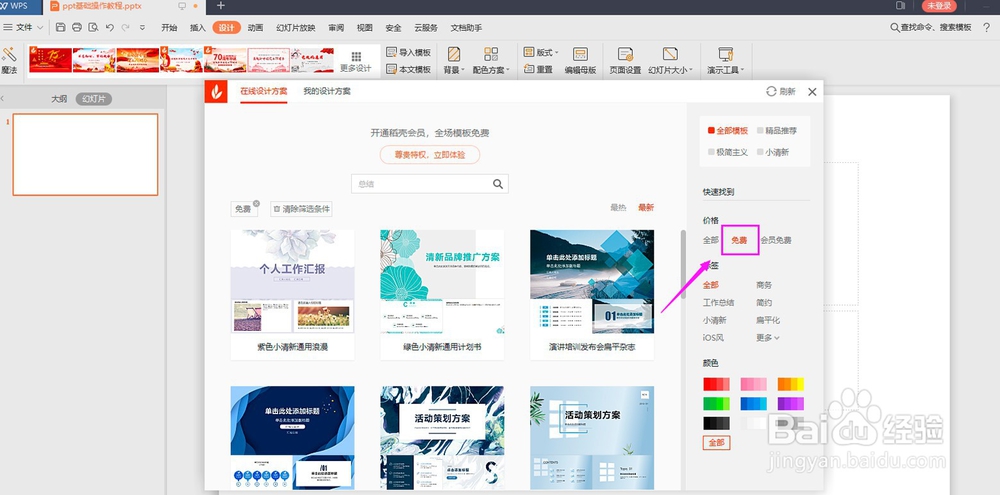
如果你不是会员,可以点击右侧的“免费”,即可看到很多免费的设计模板。
3、选择设计模板
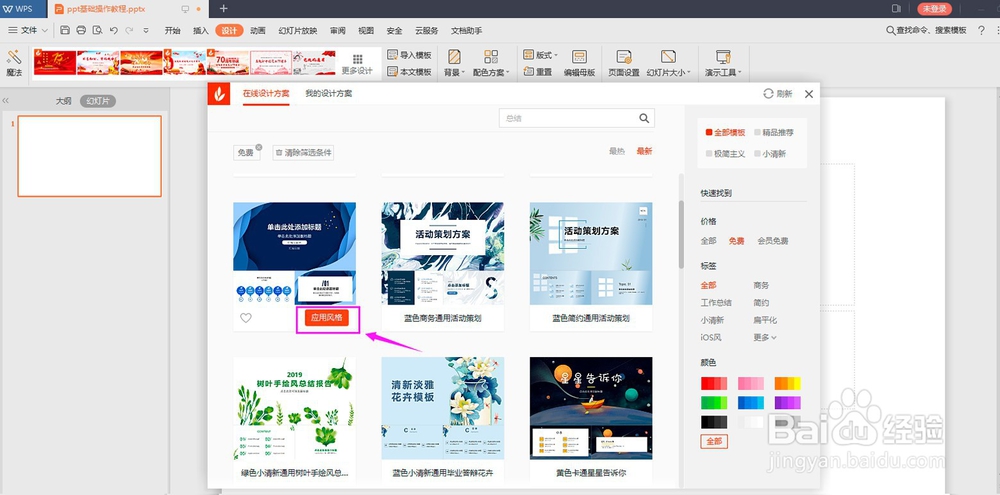
选中适合自己的主题模板,点击“应用风格”,即可将该模板应用到自己的PPT设计模板种。
1、点击“文本框”,即可在导航栏上方“文本工具”中,出现如下图所指的文字编辑工具。
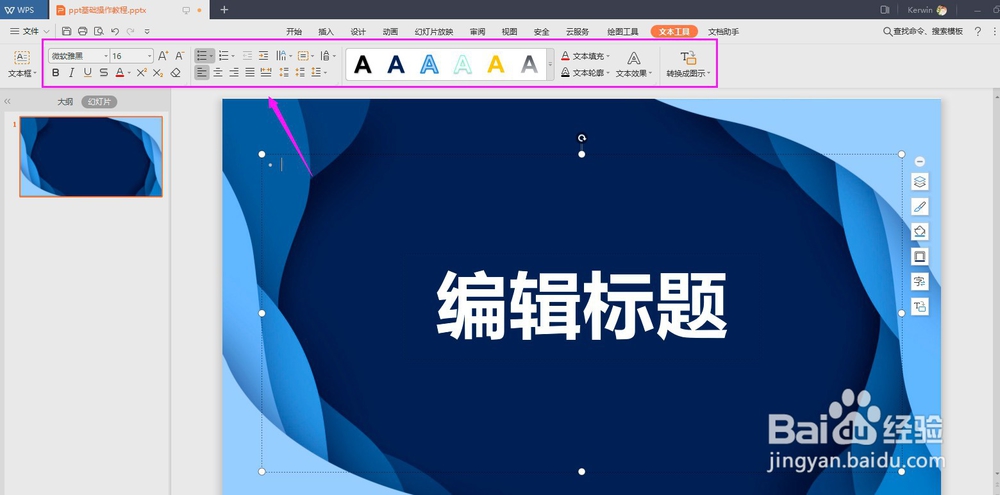
2、进入“文本工具”,可以对PPT文字内容颜色、字体背景色、字体样式等进行编辑。
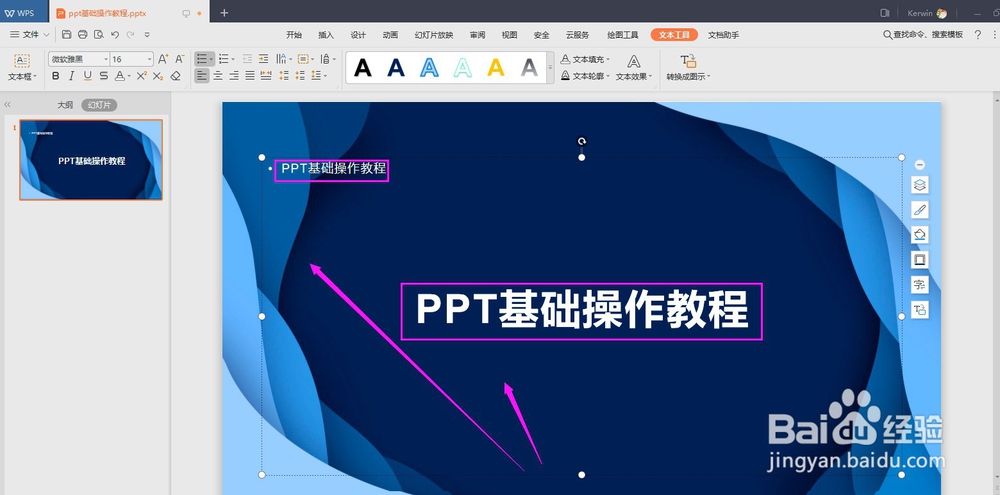
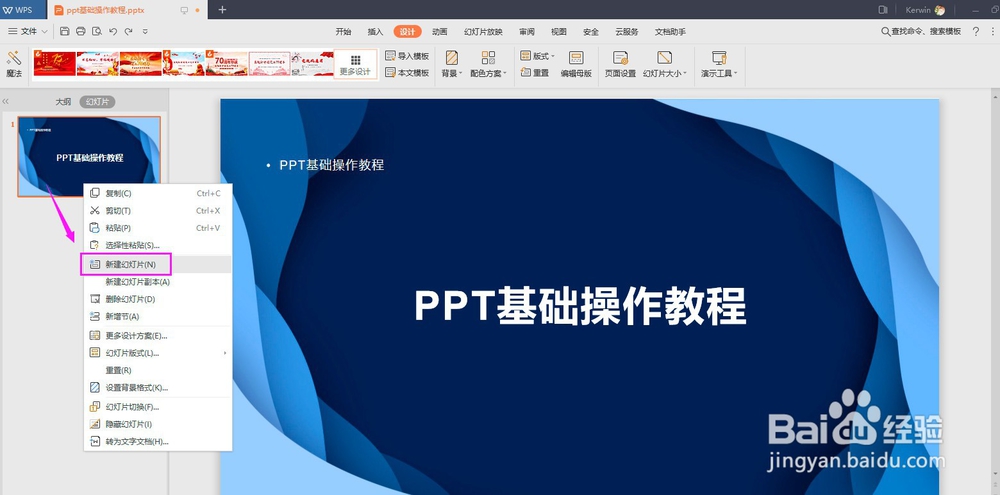
1、点击左侧的幻灯片,然后右击鼠标右键,点击“新建幻灯片(N)”,即可新增一张幻灯片。
2、然后可在右侧的编辑框中编辑样式,填充自己的PPT内容。

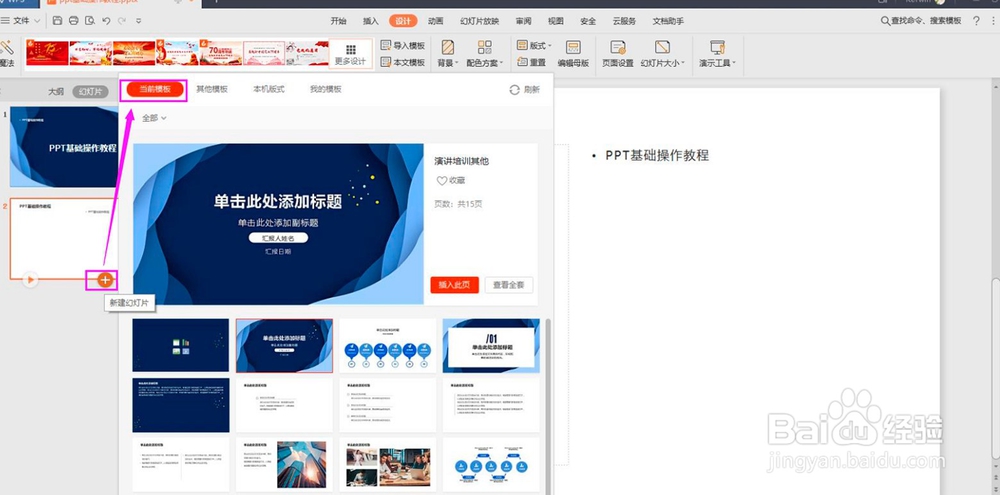
1、如果想要将自己的文本样式个性化,即可点击所要编辑的文本样式那一页,点击右下角的“+(新建幻灯片)”,即可进入“当前模板”。
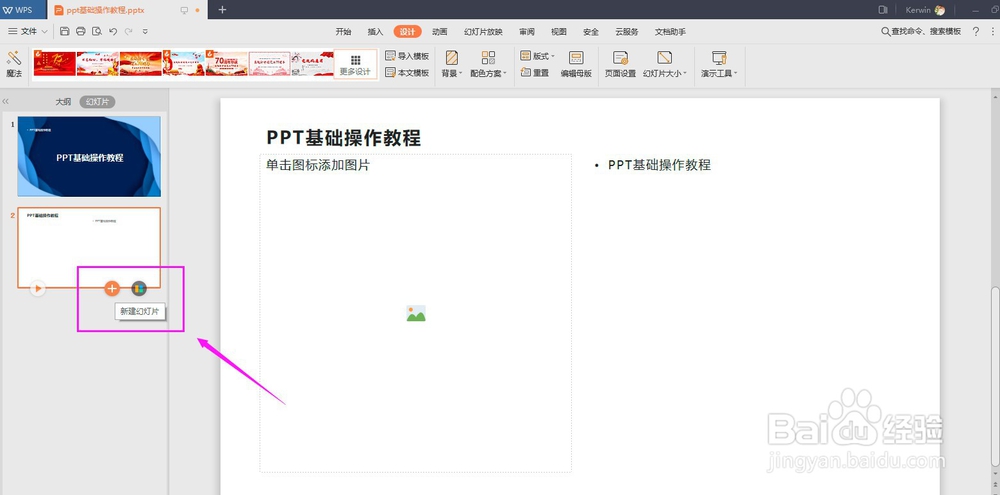
2、进入“当前模板”,选择适合当前内容的模板即可。
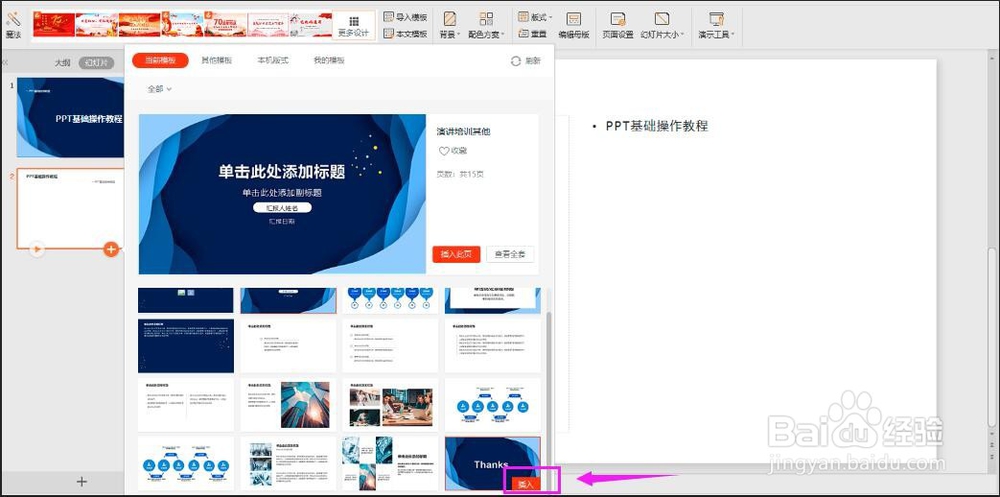
1、一般PPT在结束时,都会有一个结束页的设计,为了保证与前面的封面风格一致,这个时候,可以和“文本样式设计”操作一样,点击“+(新建幻灯片)”,选择“当前模板”下的“结束页”

2、点击“插入”,即可将结束页的设计样式导入当前文档中。