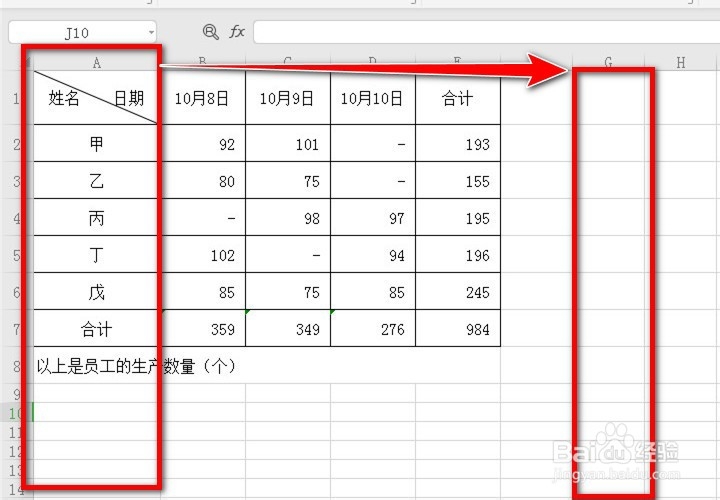
1、如下表,如何使得G列只粘贴A列的列宽,即G列的列宽跟A列一样呢?
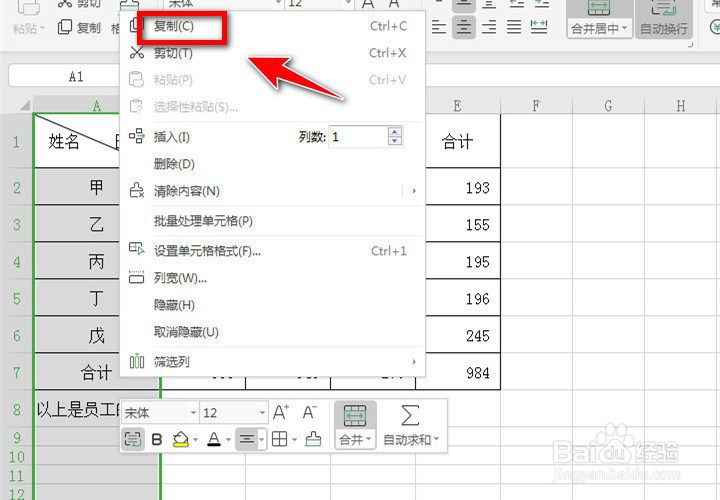
2、点击A列后右击,选中“复制”。
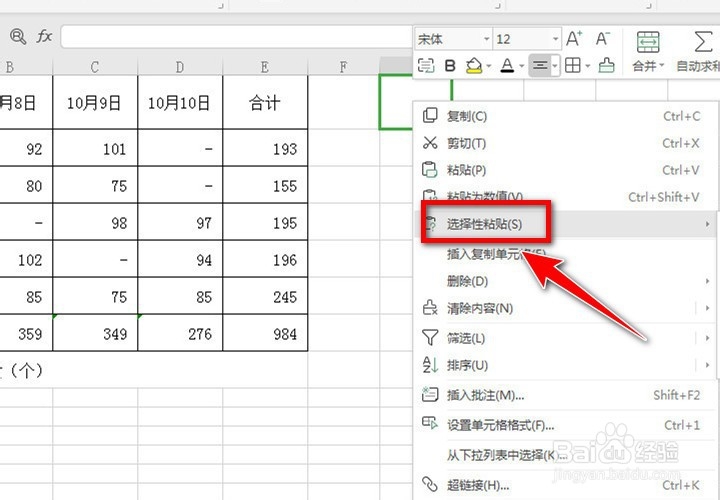
3、点击G1单元格后右击,选中“选择性粘贴”。
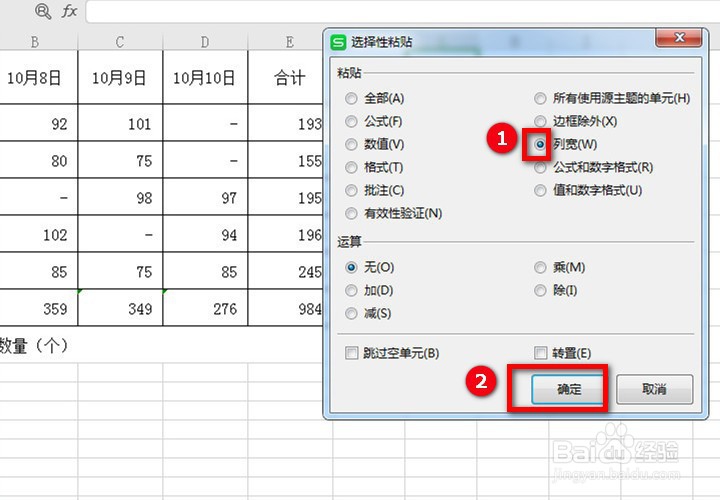
4、此时,出现“选择性粘贴”的对话框。
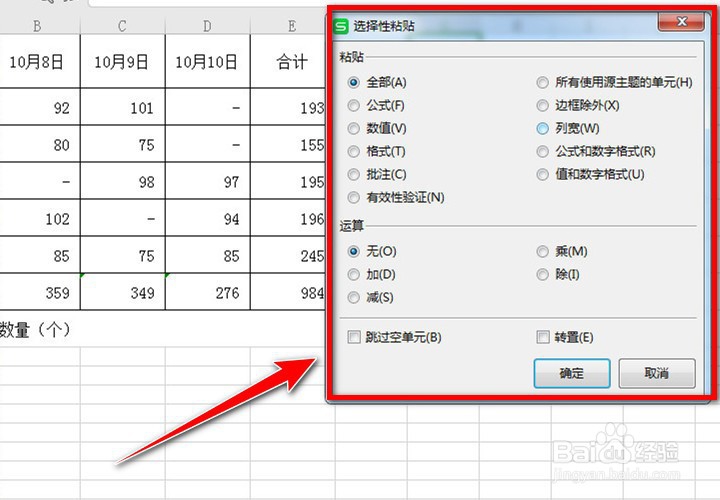
5、我们在“粘贴”底下,点击“列宽”,使其被选中,再点击“确定”。
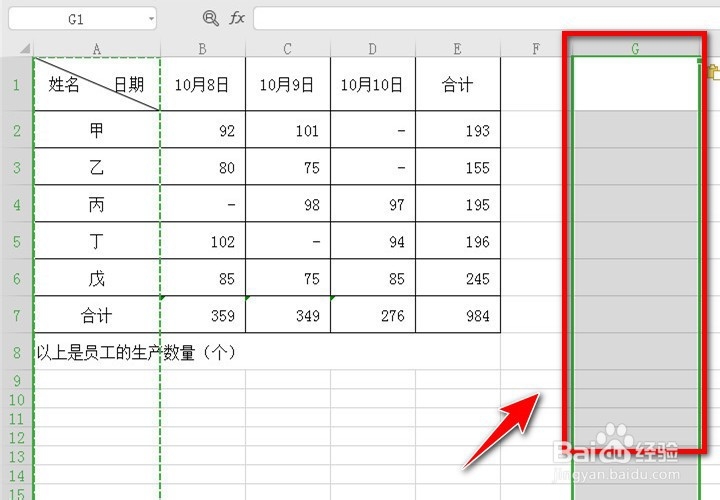
6、设置好后,我们可看到G列的列宽跟A列一样,任务完成。
时间:2026-05-03 09:08:56
1、如下表,如何使得G列只粘贴A列的列宽,即G列的列宽跟A列一样呢?
2、点击A列后右击,选中“复制”。
3、点击G1单元格后右击,选中“选择性粘贴”。
4、此时,出现“选择性粘贴”的对话框。
5、我们在“粘贴”底下,点击“列宽”,使其被选中,再点击“确定”。
6、设置好后,我们可看到G列的列宽跟A列一样,任务完成。
