1、打开PPT文档,进入编辑状态,准备素材。
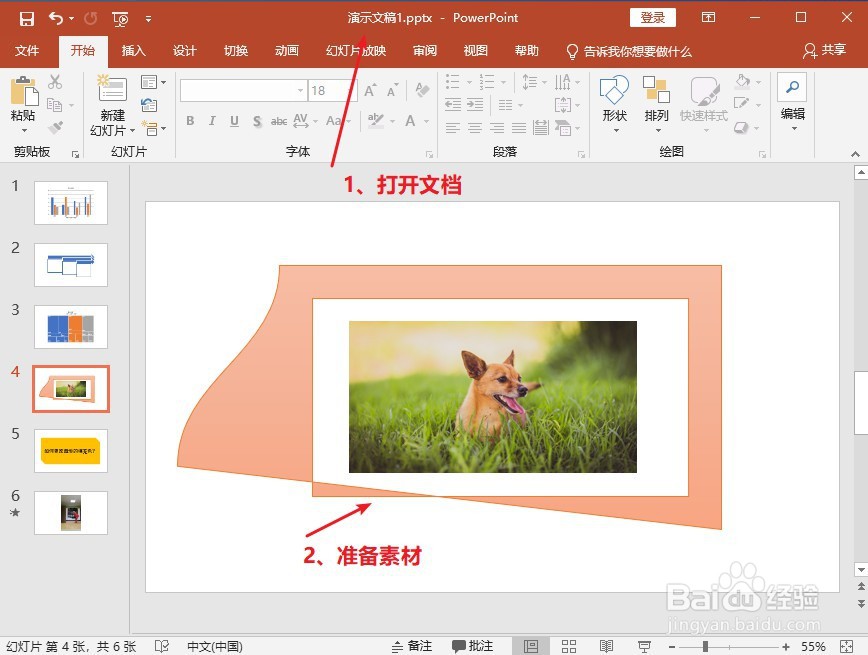
2、选择图形,点击“格式”菜单,找到“形状填充”按钮。

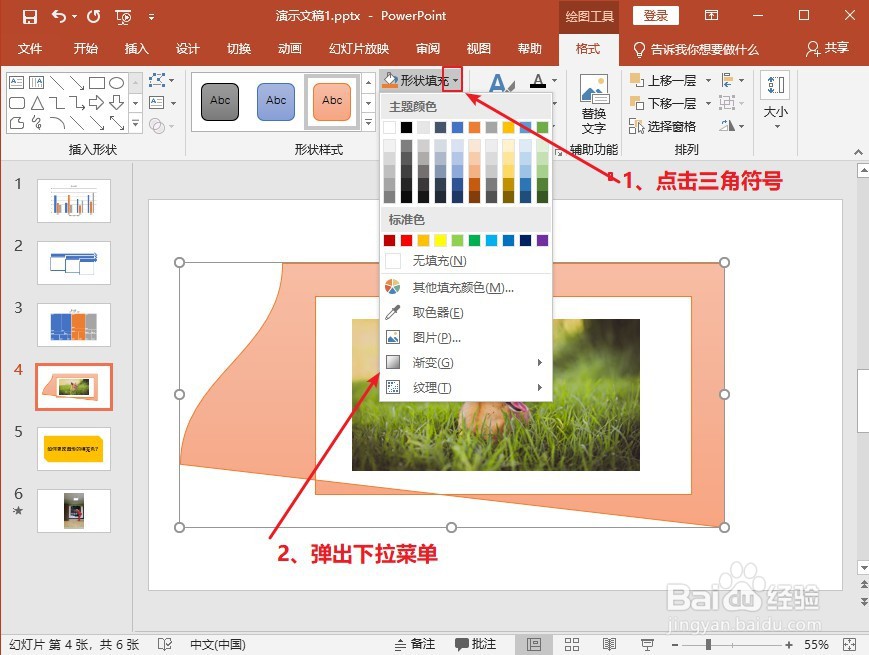
3、点击“形状填充”按钮右侧的三角符号,弹出各种颜色的下拉框。
4、将鼠标放置下拉颜色框中任意一种颜色块上,被选择的对象自动显示该颜色。
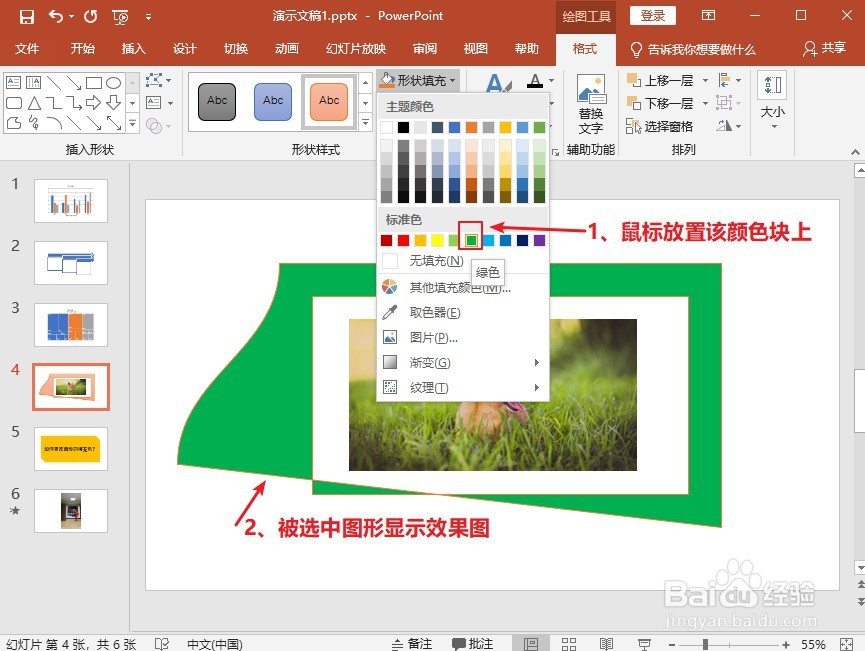
5、点击此颜色块后,幻灯片中被选中对象刷新为该块的颜色。即:图形的填充色已经修改成功。

6、当然还有其他选项。譬如修改为纹理的填充色。

时间:2026-04-22 06:45:19
1、打开PPT文档,进入编辑状态,准备素材。
2、选择图形,点击“格式”菜单,找到“形状填充”按钮。
3、点击“形状填充”按钮右侧的三角符号,弹出各种颜色的下拉框。
4、将鼠标放置下拉颜色框中任意一种颜色块上,被选择的对象自动显示该颜色。
5、点击此颜色块后,幻灯片中被选中对象刷新为该块的颜色。即:图形的填充色已经修改成功。
6、当然还有其他选项。譬如修改为纹理的填充色。
