VMware如何创建虚拟机

 时间:2026-02-14 10:33:35

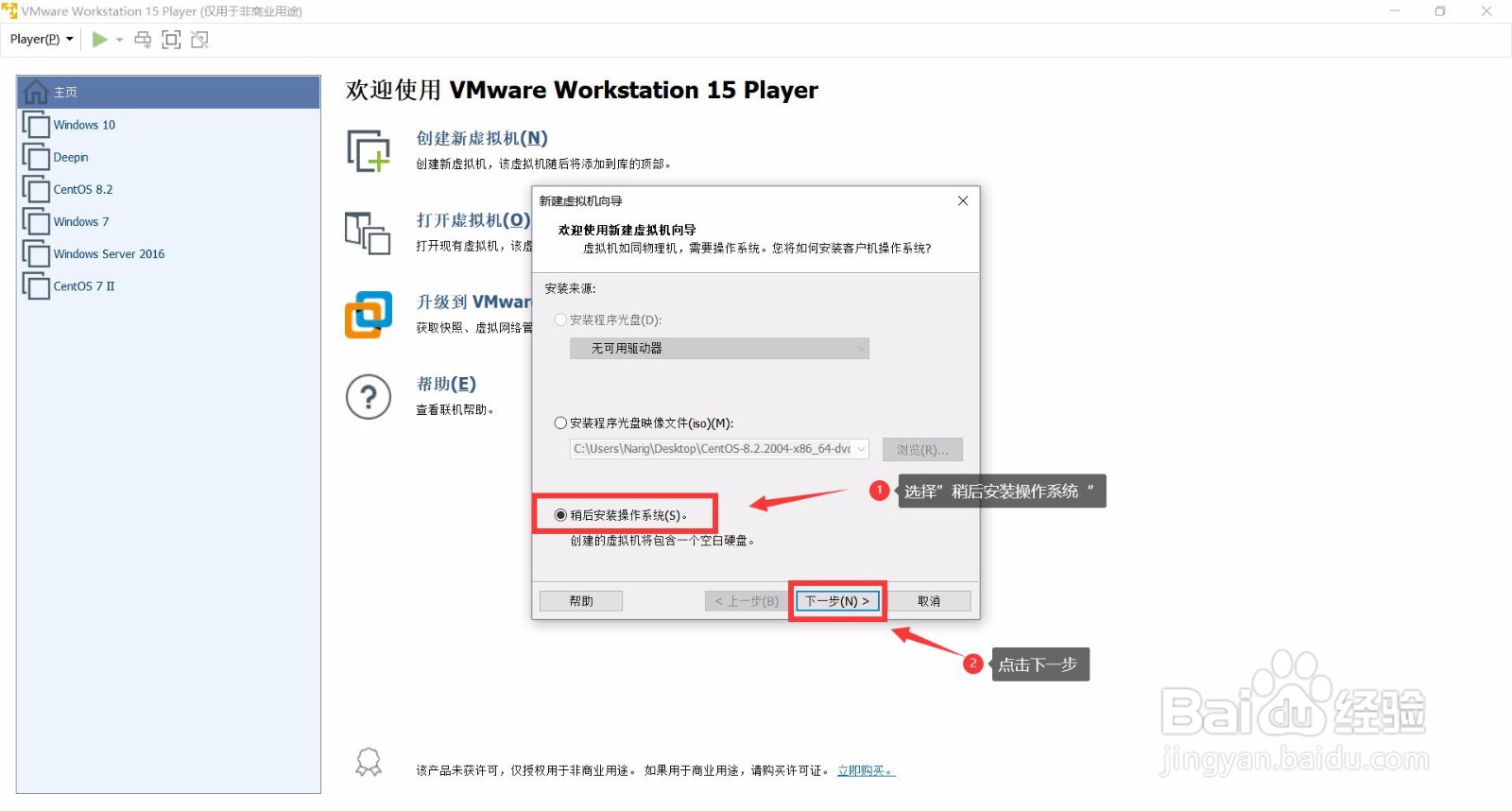
1、打开 VMware Workstation 15 Player

2、点击"创建虚拟机"

3、在新建虚拟机向导窗口界面,选择”稍后安装操作系统“

4、进入下一步

VMware如何创建虚拟机

VMware如何创建虚拟机

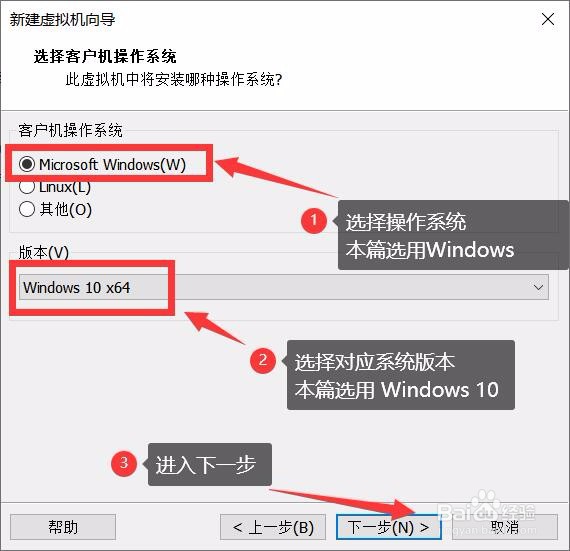
2、选择当前虚拟机将要安装的操作系统(本篇选用Windows)

2、选择对应系统版本(本篇选用Windows 10)

3、进入下一步
VMware如何创建虚拟机

3、虚拟机名称可以自定义

安装位置默认安装在C盘,建议更改为其它驱动器

VMware如何创建虚拟机

4、磁盘设置

使用VMware默认推荐大小

VMware如何创建虚拟机

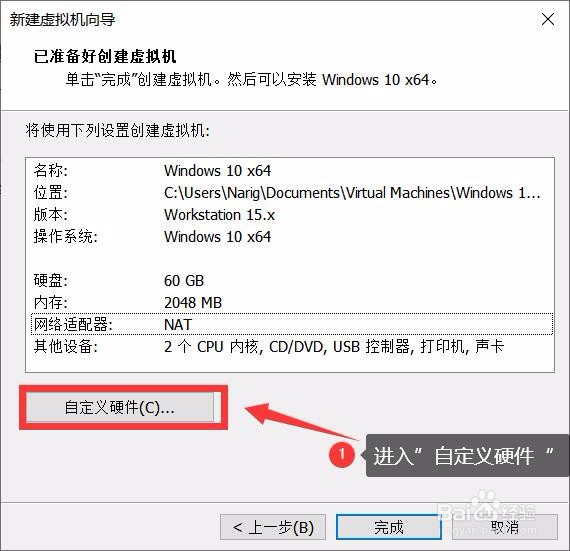
5、进入”自定义硬件“

VMware如何创建虚拟机

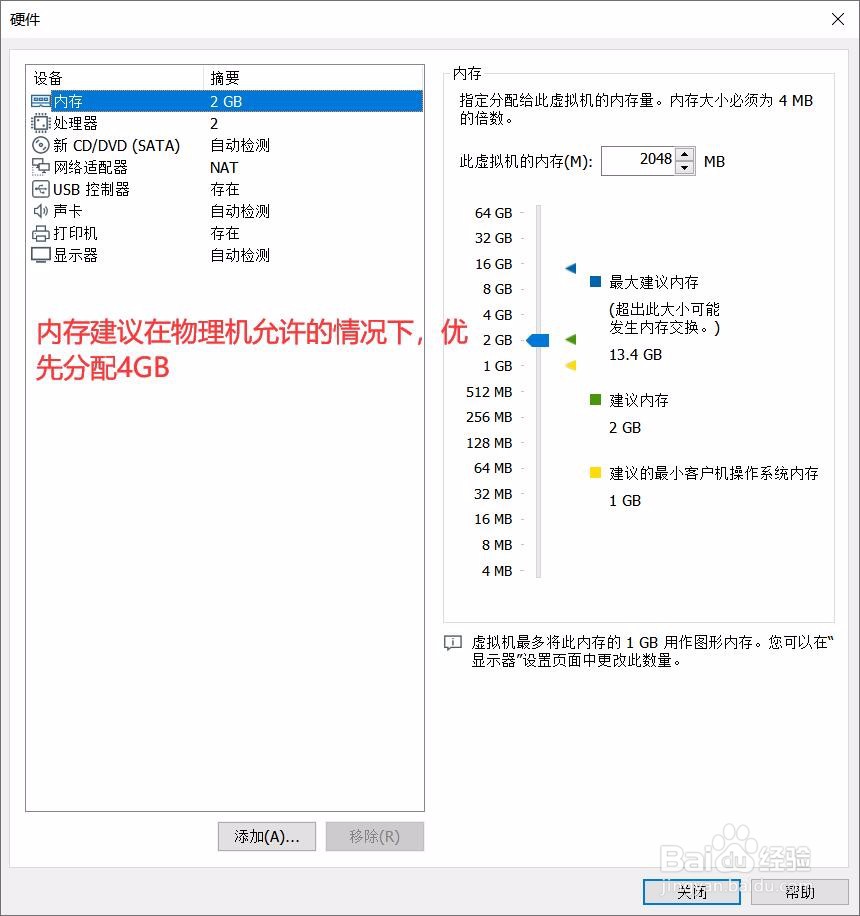
6、内存设置

使用VMware默认推荐大小

建议物理机内存足够大的情况下,分配给虚拟机至少4GB
VMware如何创建虚拟机

7、光驱设置

1、点击”新CD/DVD(SATA)“

2、选择”使用ISO映像文件“

3、点击”浏览“,选择将要安装的操作系统ISO镜像文件

VMware如何创建虚拟机

8、网络设置

1、点击”网络适配器“

2、选择”桥接模式“

3、关闭窗口

VMware如何创建虚拟机

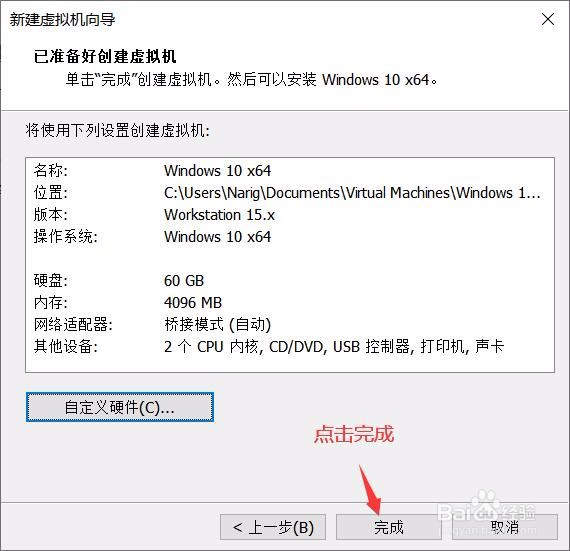
9、新建虚拟机完成!

开启虚拟机即可进入操作系统安装界面

VMware如何创建虚拟机

VMware如何创建虚拟机

  • 如何配置latex环境
  • MySQL绿色版windows安装教程
  • Visual Studio Code怎么自定义菜单栏alt focus
  • visual studio 的工具箱的使用
  • html5如何将表单数据提交到数据库表的指定空格
  • 热门搜索
    科普知识手抄报图片 家规家训手抄报 关于弟子规的手抄报 科技节手抄报内容 唐山世园会手抄报 与法同行手抄报 我爱红领巾手抄报 手抄报安全 读书手抄报的题目 美德少年手抄报内容