如何用PS快速设计幻觉字体

 时间:2026-04-22 06:26:18

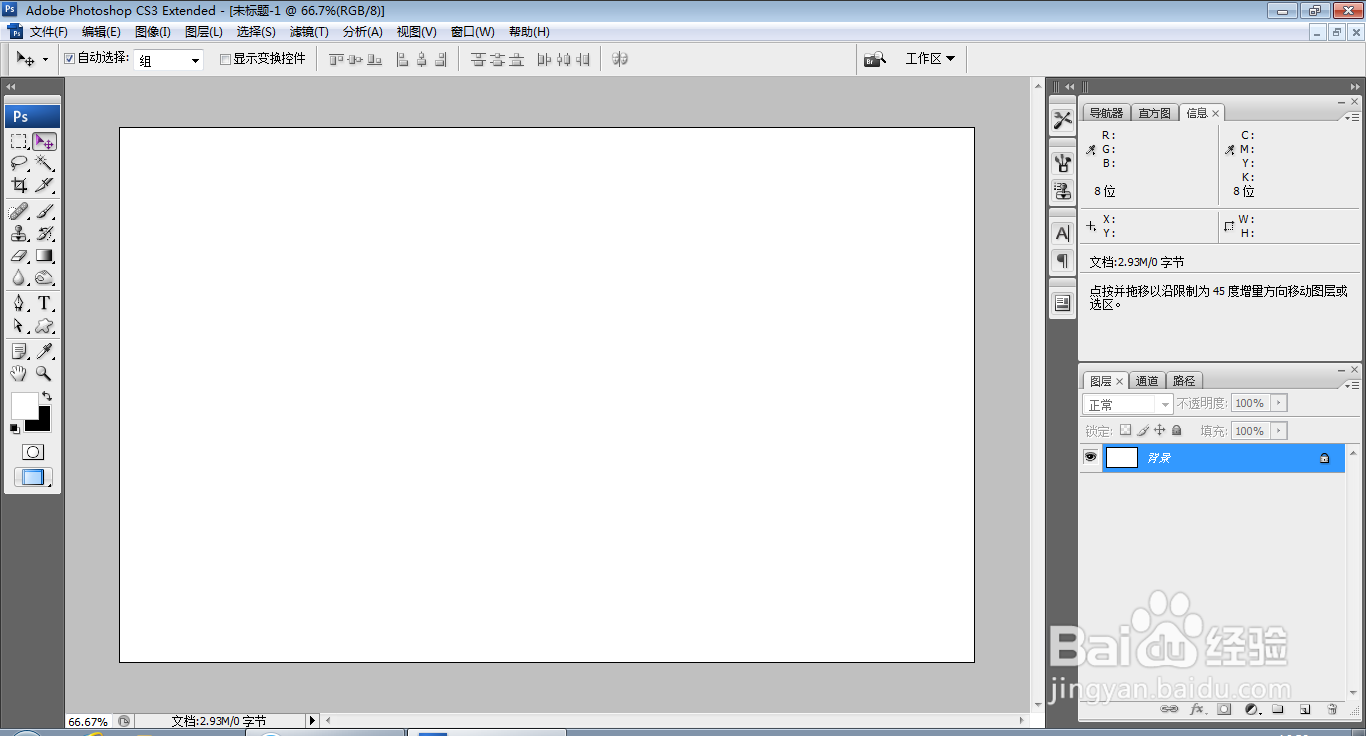
1、打开PS,按ctrl+N新建空白背景,设置分辨率为72,颜色模式为RGB模式,点击确定,如图
如何用PS快速设计幻觉字体

2、按D键恢复前景色为白色,背景色为白色,选择滤镜,渲染,云彩,如图

如何用PS快速设计幻觉字体

3、选择横排文字工具,输入字体,调整字号大小,设置字体颜色为黑色,如图

如何用PS快速设计幻觉字体

4、鼠标右键,栅格化文字图层,如图

如何用PS快速设计幻觉字体

5、选中背景图层,按ctrl+J提取图层,如图

如何用PS快速设计幻觉字体

6、选择图像,调整,亮度和对比度,设置亮度为47,对比度为29,点击确定,如图

如何用PS快速设计幻觉字体

7、再次设置亮度和对比度,设置亮度为12,对比度为0,点击确定,如图

如何用PS快速设计幻觉字体

8、双击图层,打开图层样式,勾选斜面和浮雕,设置样式为内斜面,设置方法为平滑,设置大小为27像素,点击确定,如图

如何用PS快速设计幻觉字体

9、按ctrl+B打开色彩平衡对话框,设置色阶为-56,37,-89,点击确定,如图

如何用PS快速设计幻觉字体

10、再次显示背景图层,如图

如何用PS快速设计幻觉字体

  • Photoshop软件怎样使用滤镜中的最大值功能?
  • ps怎样制作中国风油画效果
  • 如何用ps画QQ图标
  • 怎样使用PhotoShop在弧形路径上制作文字呢?
  • 如何设置使用颜色查找功能?
  • 热门搜索
    关于成语的手抄报 清明节祭奠英烈手抄报 有关科学的手抄报 弟子规手抄报大全 防火防震手抄报 我爱校园手抄报内容 关于我爱读书手抄报 法律进校园手抄报 迎中秋庆国庆手抄报简单又漂亮 最美少年手抄报