1、将税务ukey连接至电脑,登录增值税发票开票软件。

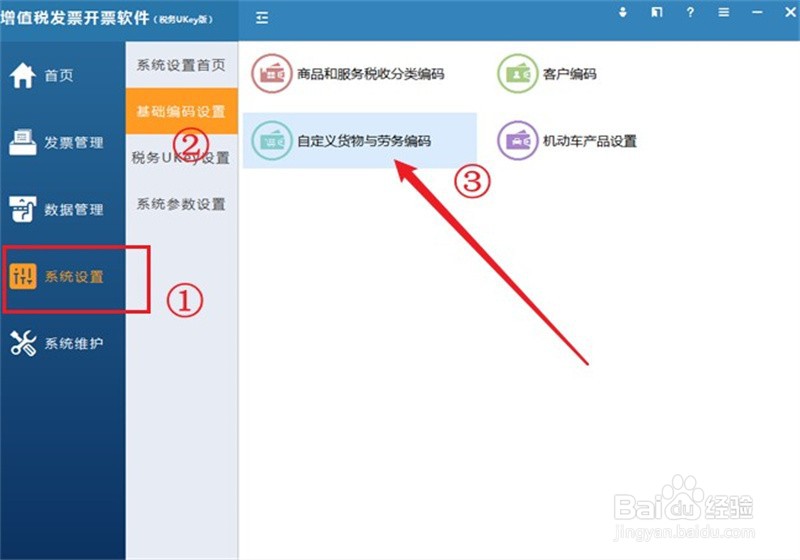
2、进入系统设置页面,选择基础编码设置,点击自定义货物与劳务编码。
3、点击新增商品,在弹出窗口输入商品名称,点击立即提交。


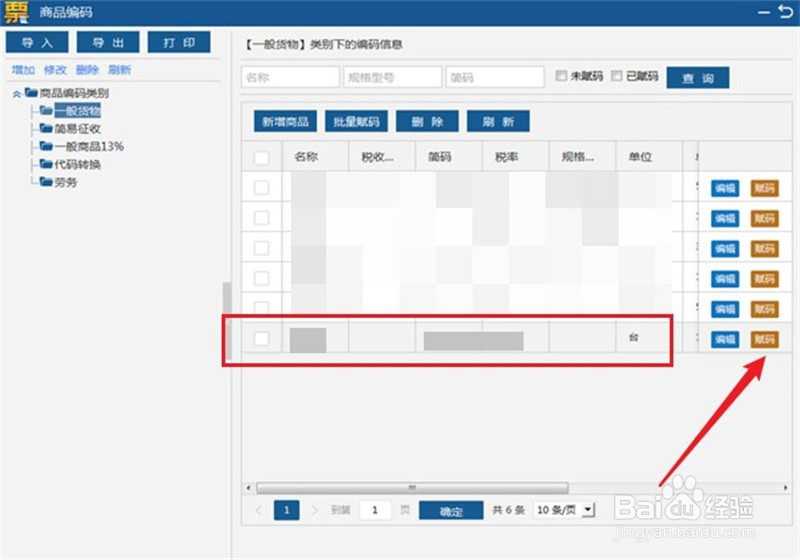
4、勾选该条记录,点击右侧的赋码按钮。
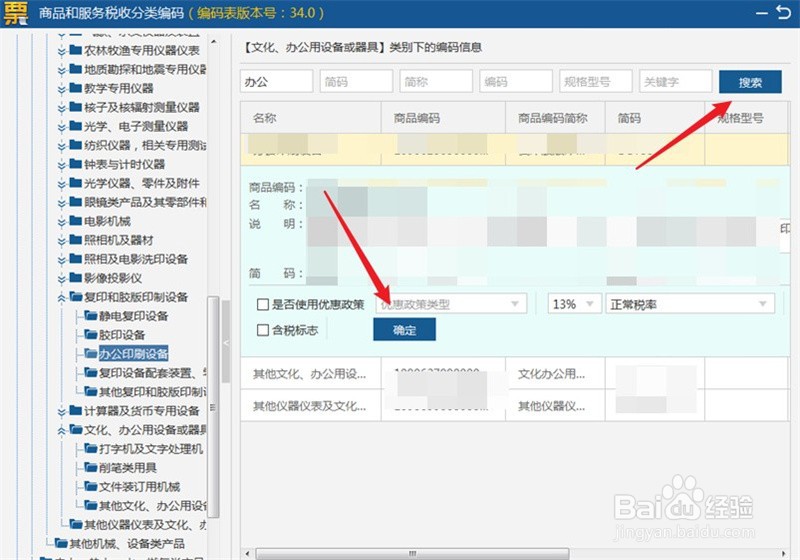
5、在税收分类编码库中搜索并匹配恰当的商品税收编码,点击确定。
6、该商品编码的自定义编辑就完成了。

时间:2026-04-22 17:05:18
1、将税务ukey连接至电脑,登录增值税发票开票软件。
2、进入系统设置页面,选择基础编码设置,点击自定义货物与劳务编码。
3、点击新增商品,在弹出窗口输入商品名称,点击立即提交。
4、勾选该条记录,点击右侧的赋码按钮。
5、在税收分类编码库中搜索并匹配恰当的商品税收编码,点击确定。
6、该商品编码的自定义编辑就完成了。
