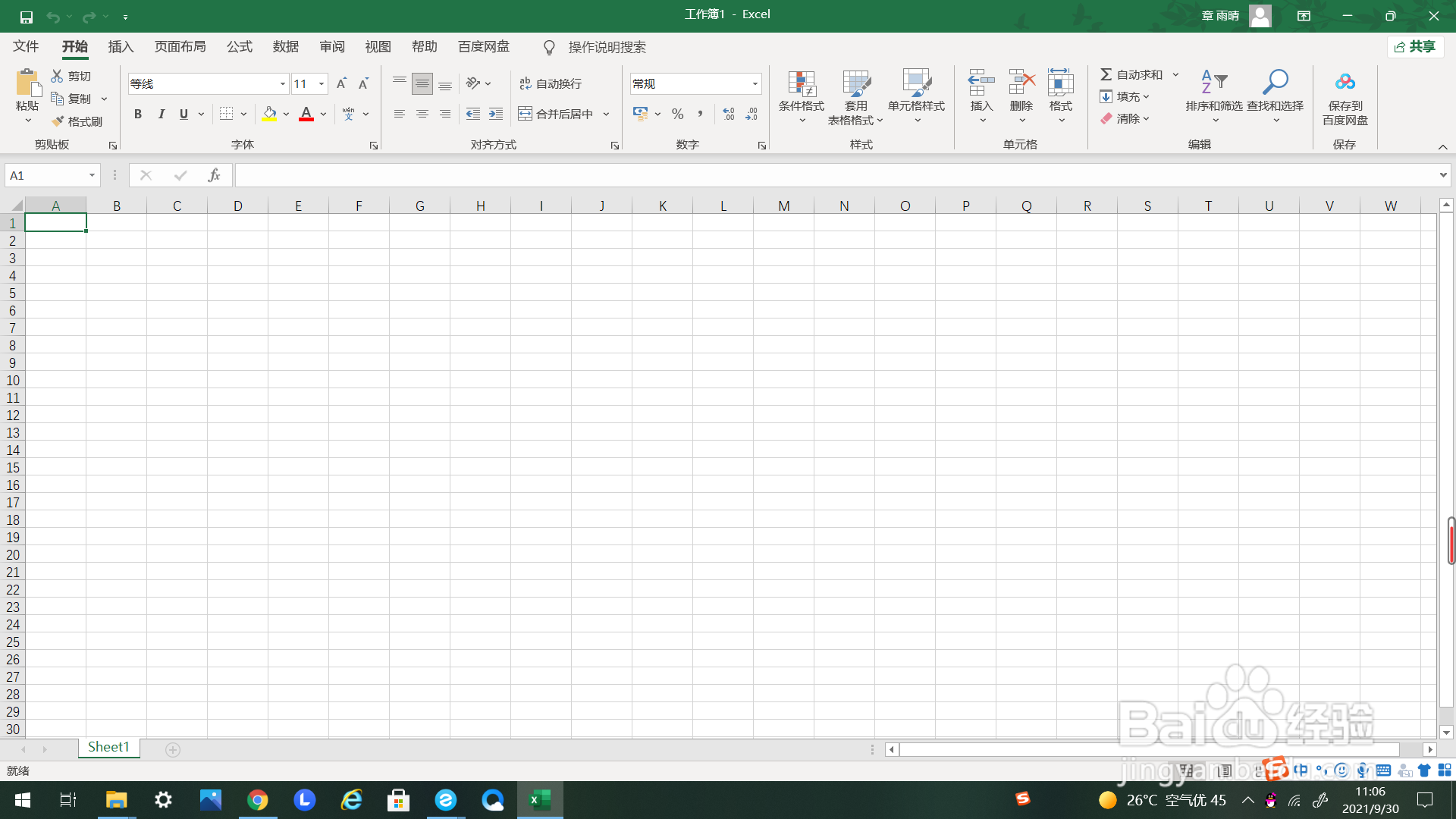
1、如下图所示,首先打开Excel新建文档。
2、首先我们打开需要转换为箱形图的表格,如下图所示。

3、框选需要转换伟牺为图表的数据,如下图所示。

4、如下方箭头所示,点击上方选项卡”插入“。

5、如下方箭头所示,找到羞槐五“图贪强表”中的“直方图”。

6、点击下选框,在下选框中找到“箱形图”点击。

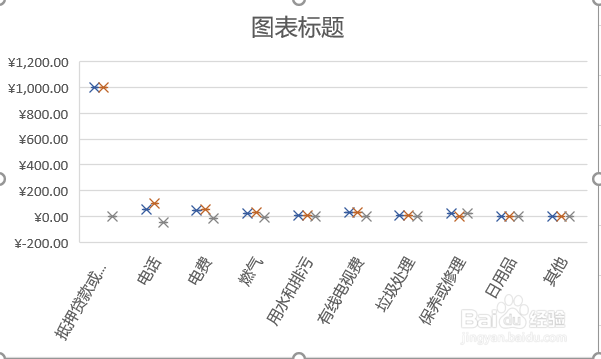
7、如下图所示,数据就被转换为箱形图了。
时间:2026-04-24 21:45:28
1、如下图所示,首先打开Excel新建文档。
2、首先我们打开需要转换为箱形图的表格,如下图所示。
3、框选需要转换伟牺为图表的数据,如下图所示。
4、如下方箭头所示,点击上方选项卡”插入“。
5、如下方箭头所示,找到羞槐五“图贪强表”中的“直方图”。
6、点击下选框,在下选框中找到“箱形图”点击。
7、如下图所示,数据就被转换为箱形图了。
