1、新建画布,然后点击右侧工具栏的“椭圆工具”。

2、在上方的椭圆工具设置栏中,依次选择“形状”,填充无色,描边黑色。

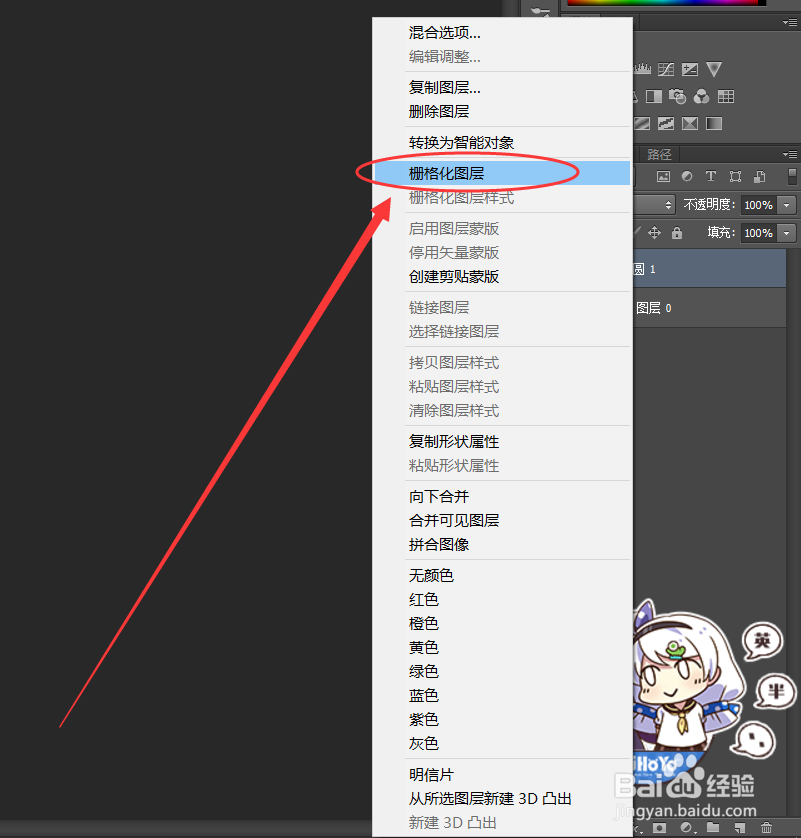
3、绘制完椭圆之后,点击图层窗口的椭圆图层,右键,选择“栅格化图层”。
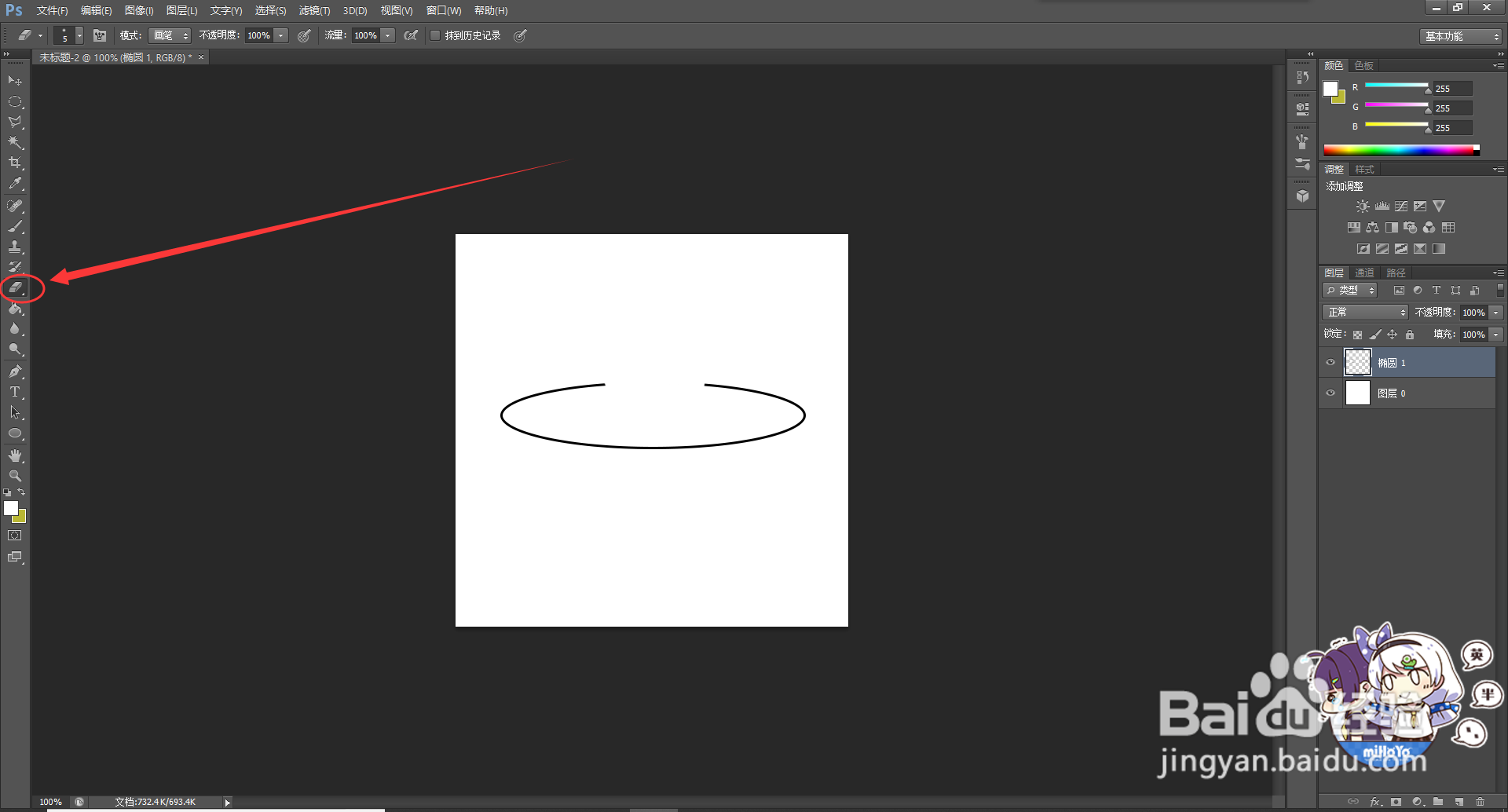
4、工具栏中选择“橡皮擦”,擦掉多余的椭圆部分。
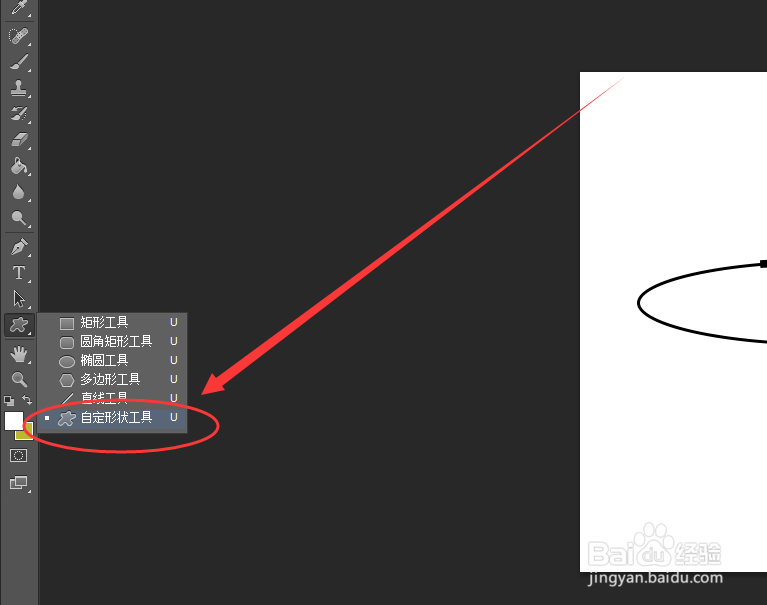
5、在左侧工具栏中选择“自定形状工具”。
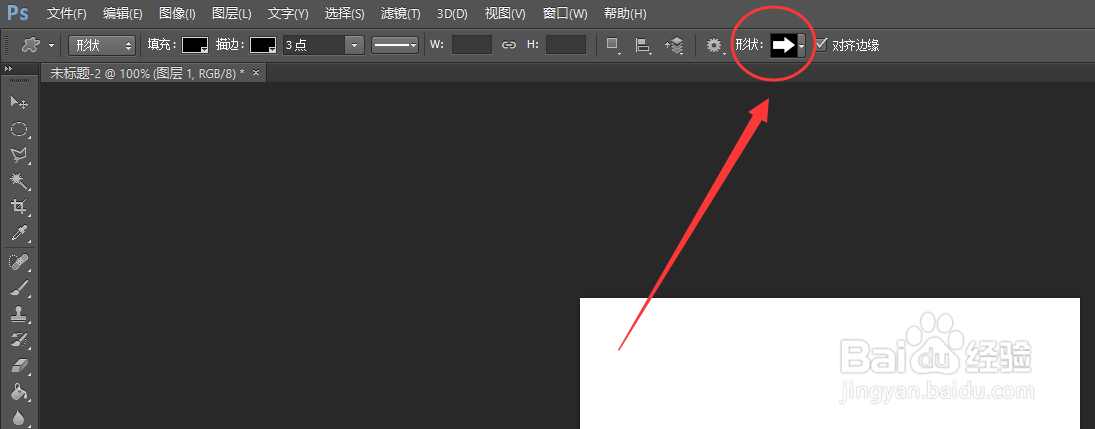
6、在自定形状工具设置栏中,选择“箭头”图案。
7、用自定形状工具绘制箭头,调整位置和大小后,即绘制完成。

时间:2026-04-22 22:33:04
1、新建画布,然后点击右侧工具栏的“椭圆工具”。
2、在上方的椭圆工具设置栏中,依次选择“形状”,填充无色,描边黑色。
3、绘制完椭圆之后,点击图层窗口的椭圆图层,右键,选择“栅格化图层”。
4、工具栏中选择“橡皮擦”,擦掉多余的椭圆部分。
5、在左侧工具栏中选择“自定形状工具”。
6、在自定形状工具设置栏中,选择“箭头”图案。
7、用自定形状工具绘制箭头,调整位置和大小后,即绘制完成。
