怎么用excel统计学生成绩

 时间:2024-10-14 07:16:44

1、我们打开excel表格,然后导入学生成绩数据,如图所示。
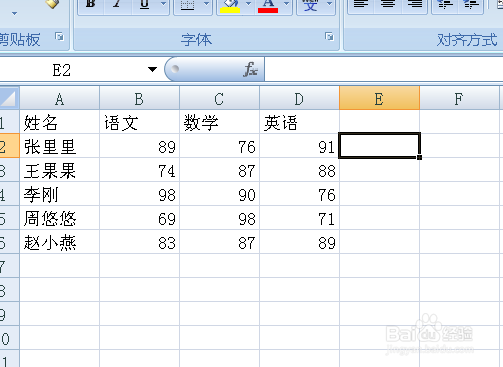
怎么用excel统计学生成绩

2、现在我们左键单击如图表格,然后点击上栏的插入fx函数。如图所示。

怎么用excel统计学生成绩

3、在插入函数窗口中,我们找到sum,然后点击确定。

怎么用excel统计学生成绩

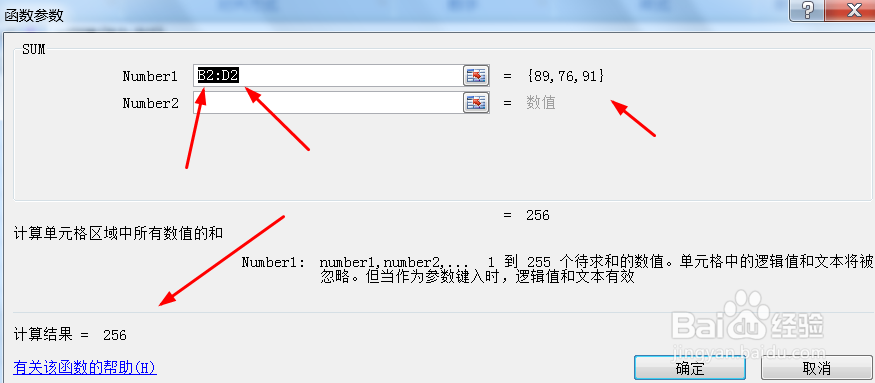
4、然后我们会看到函数参数表明是从B2到D2之间数值的和,我们点击确定。

怎么用excel统计学生成绩

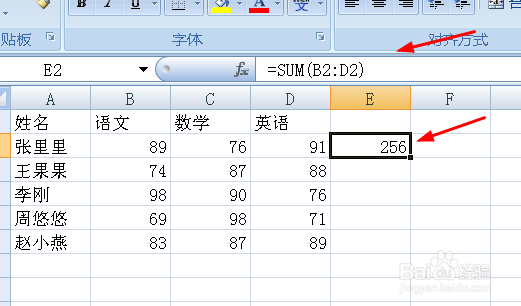
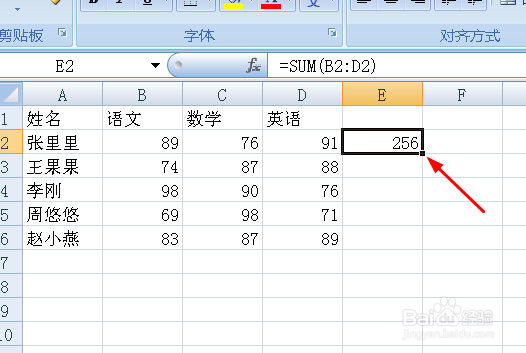
5、回到表格,我们看到张里里的成绩已经统计出来。如图所示。

怎么用excel统计学生成绩

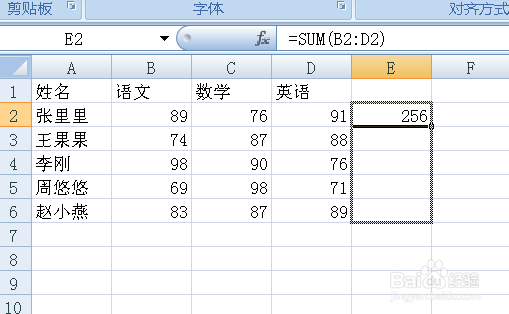
6、这时候我们把鼠标左键放在E2的表格右下角的地方,这时候鼠标会出现一个十字形,这时候我们按住鼠标不要放松,然后往下拖,直到选择所有需要统计的表格。
怎么用excel统计学生成绩怎么用excel统计学生成绩

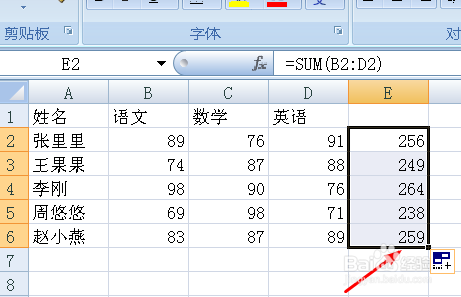
7、我们发现所有学生的成绩已经统计出来了。

怎么用excel统计学生成绩
  • excel如何快速统计出有成绩的学生个数
  • Excel怎么快速统计出90分以上的人数
  • excel给成绩等级划分
  • excel中怎样写出九九乘法表?
  • Excel2016用count函数来辅助计算缺考人数
  • 热门搜索
    元旦节手抄报图片 防震手抄报内容 七年级英语手抄报 小学生防火手抄报 美丽家园手抄报内容 手抄报模板图片 六年级手抄报图片 以爱国为主题的手抄报 国庆节手抄报资料 我心中的红十字手抄报