1、新建文档,将前景色设置为黑色,用油漆桶工具将画布填充为黑色。

2、在文档中输入文字并调整字体大小,将颜色设置为血红色,选中文字所在图层。
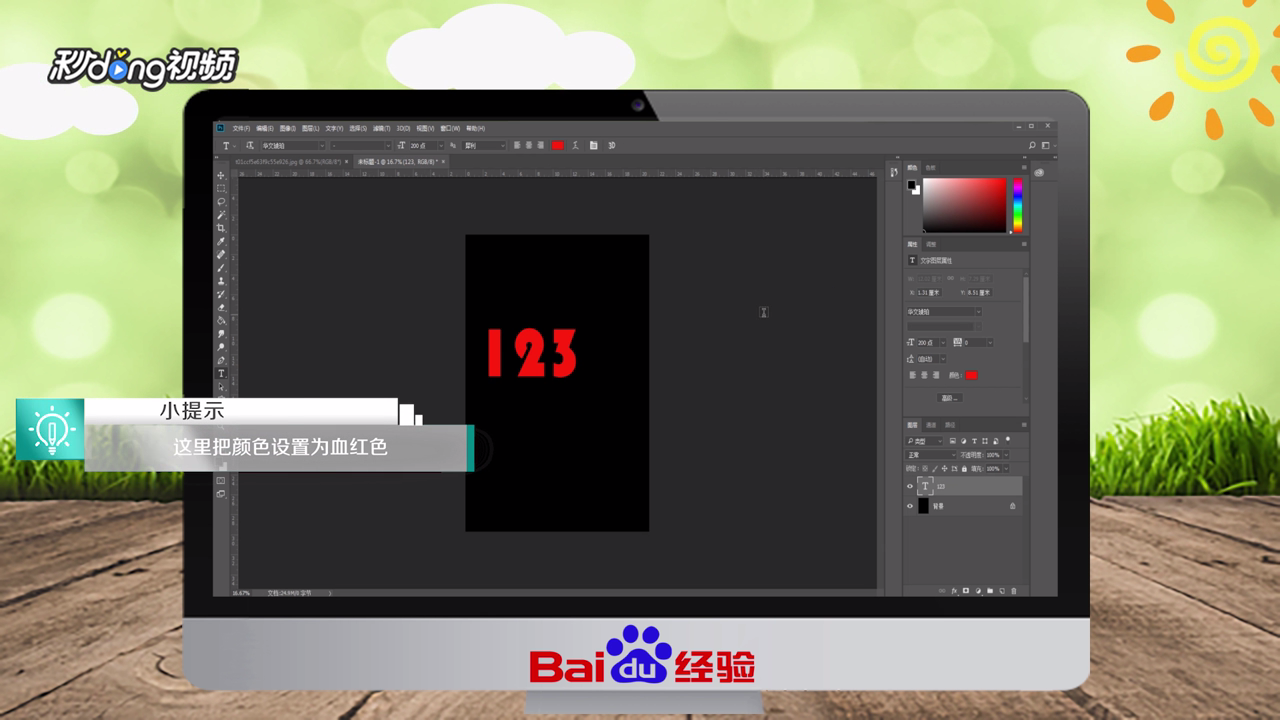
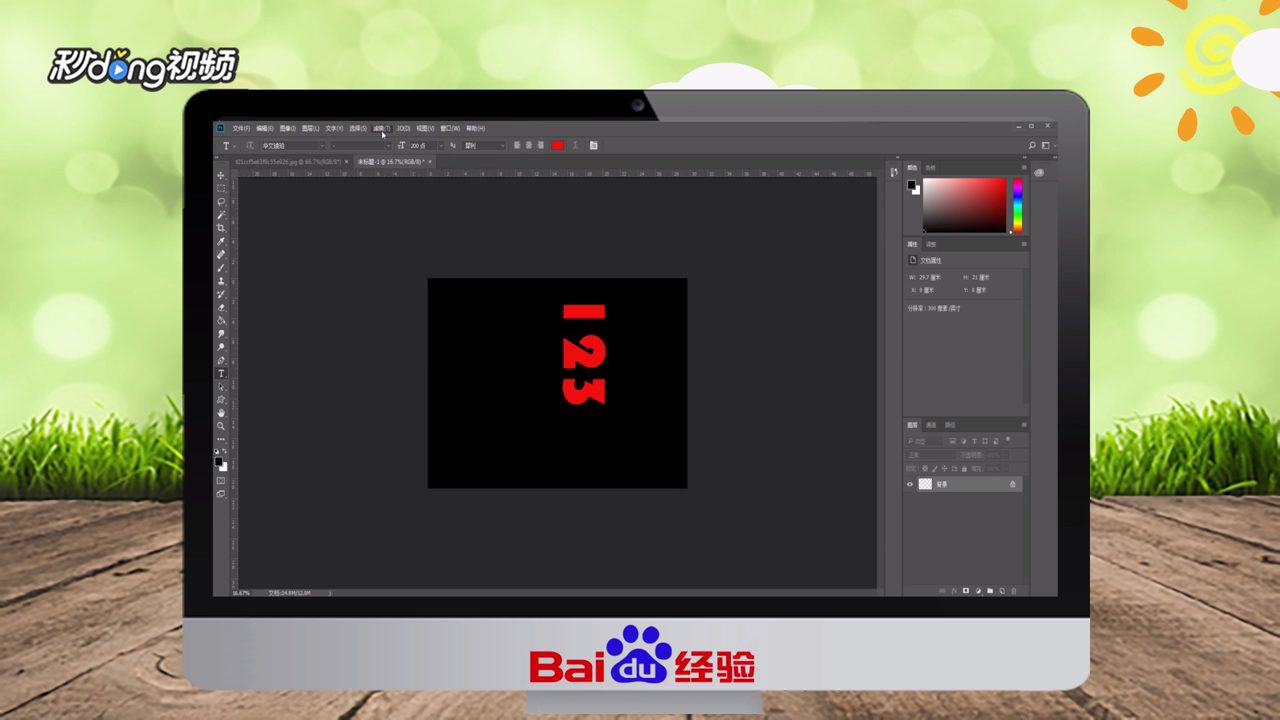
3、点击右键,选择“栅格化文字”,按“ctrl+e”键,向下合并图层,选择“图像”、“图像旋转”、“顺时针90度”。

4、选择“滤镜”、“风格化”,重复两次。选择“图像”、“图像旋转”、“逆时针90度”。
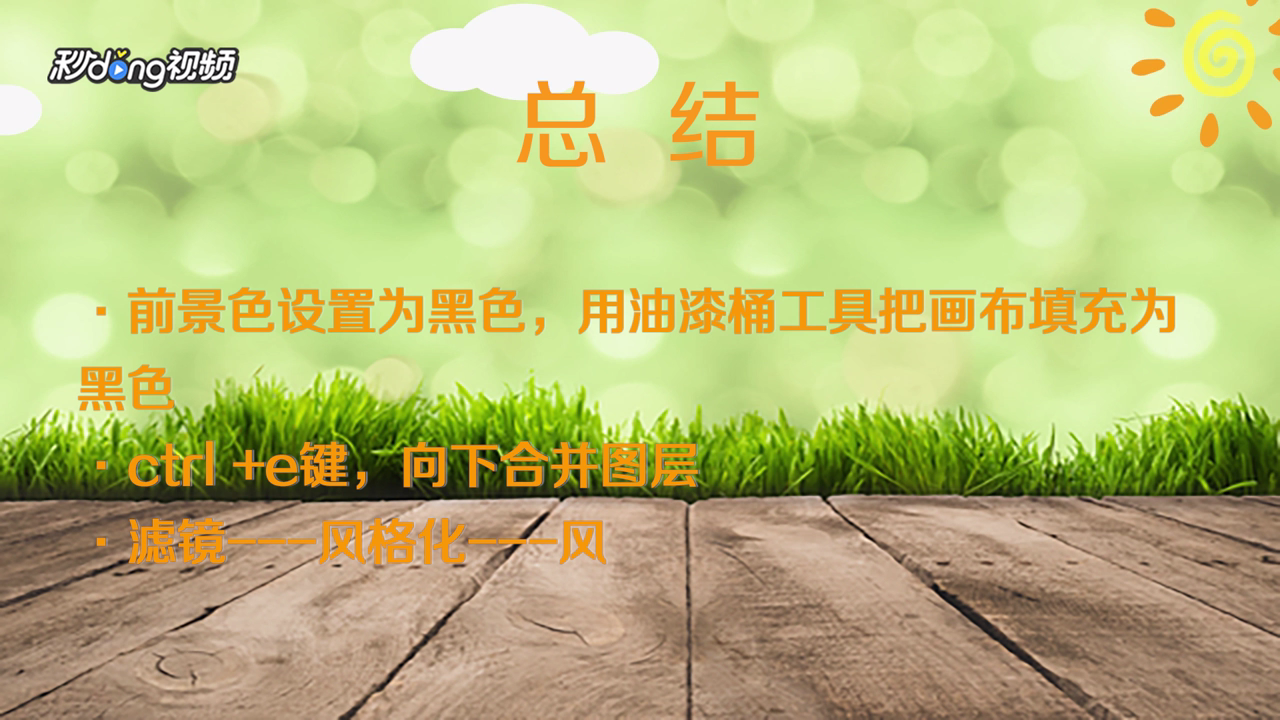
5、总结如下。
时间:2026-05-02 13:29:44
1、新建文档,将前景色设置为黑色,用油漆桶工具将画布填充为黑色。
2、在文档中输入文字并调整字体大小,将颜色设置为血红色,选中文字所在图层。
3、点击右键,选择“栅格化文字”,按“ctrl+e”键,向下合并图层,选择“图像”、“图像旋转”、“顺时针90度”。
4、选择“滤镜”、“风格化”,重复两次。选择“图像”、“图像旋转”、“逆时针90度”。
5、总结如下。
