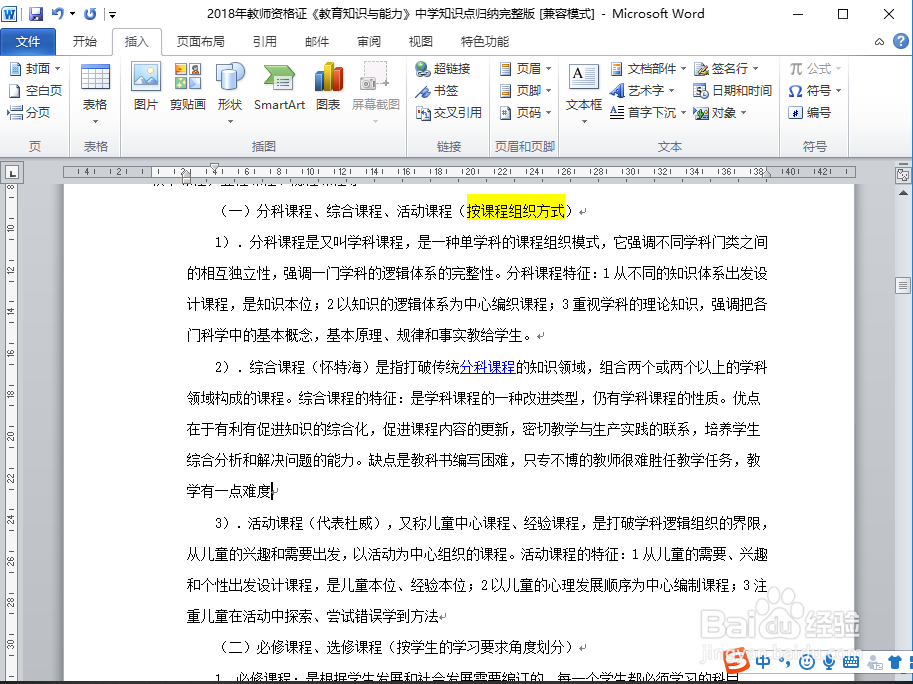
1、首先,我们打开Word文档,将鼠标的光标点击到想要添加书签的地方,然后点击上方操作栏中的的“插入”,找到“书签”。

2、点击“书签”后,会出现书签管理界面,这时我们在书签名这一栏输入想要添加的内容,然后点击“添加”即可完成书签添加操作。
注意Word中的书签有两个规则,一个是无法输入纯数字,即像190101,这样的是无法添加的,另一个是无法以数字开头,即01AB是无法添加的。总结就是,不能纯数字,不能数字开头。

1、已经添加好书签,我们下次打开时需要快速定位到上次添加的书签,即需进行一下操作。
点击操作栏中的“插入”,找到“书签”点击,然后书签管理界面会出现我们上次添加的书签,多个书签的话,点击想要定位的书签,然后点击右方的“定位”即可。

1、删除书签与以上操作相同,同样在书签管理界面中进行操作,选中书签,然后点击删除即可。
至于隐藏书签,用处不大,不赘述。

