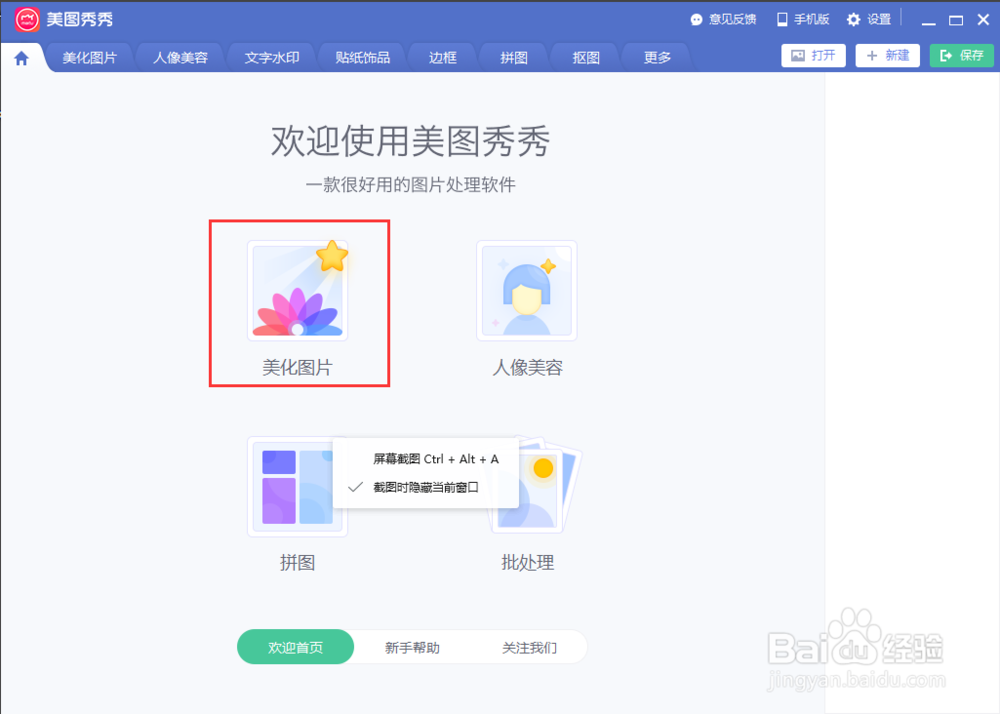
1、第一、打开美图秀秀软件,点击美化图片按钮。
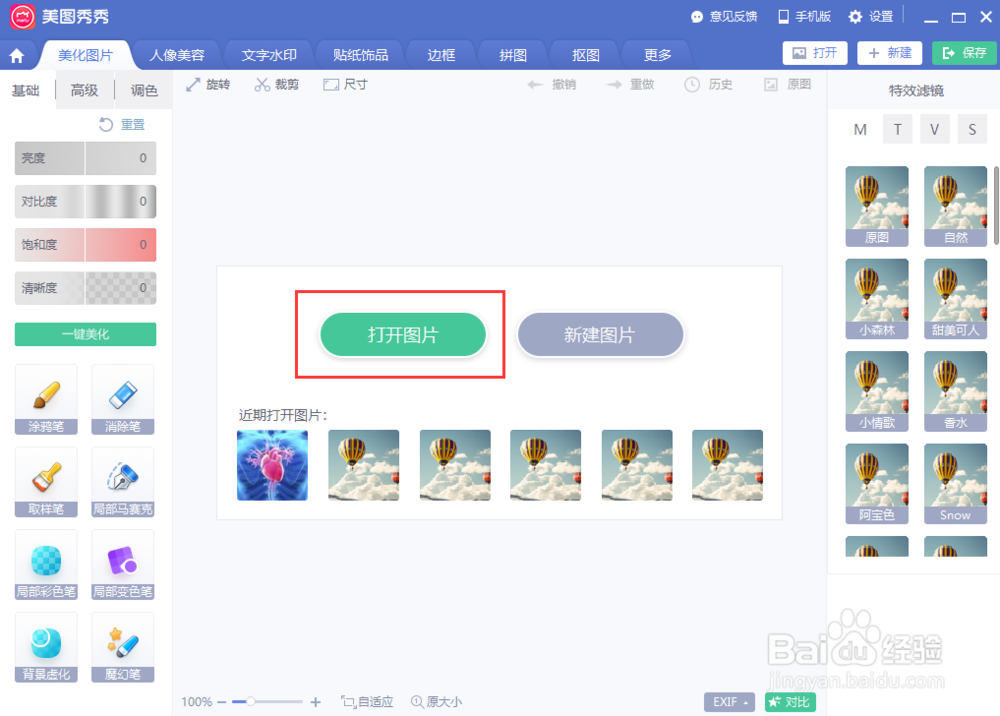
2、第二、点击“打开图片按钮”选中需要制作的图片。

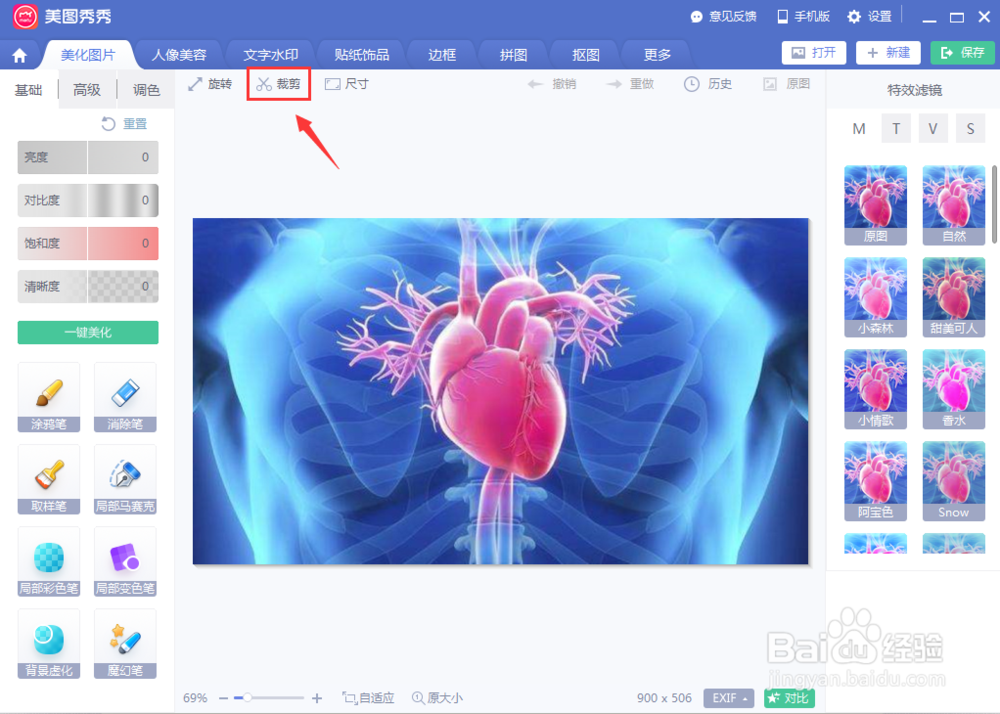
3、第三、点击“裁剪”按钮。
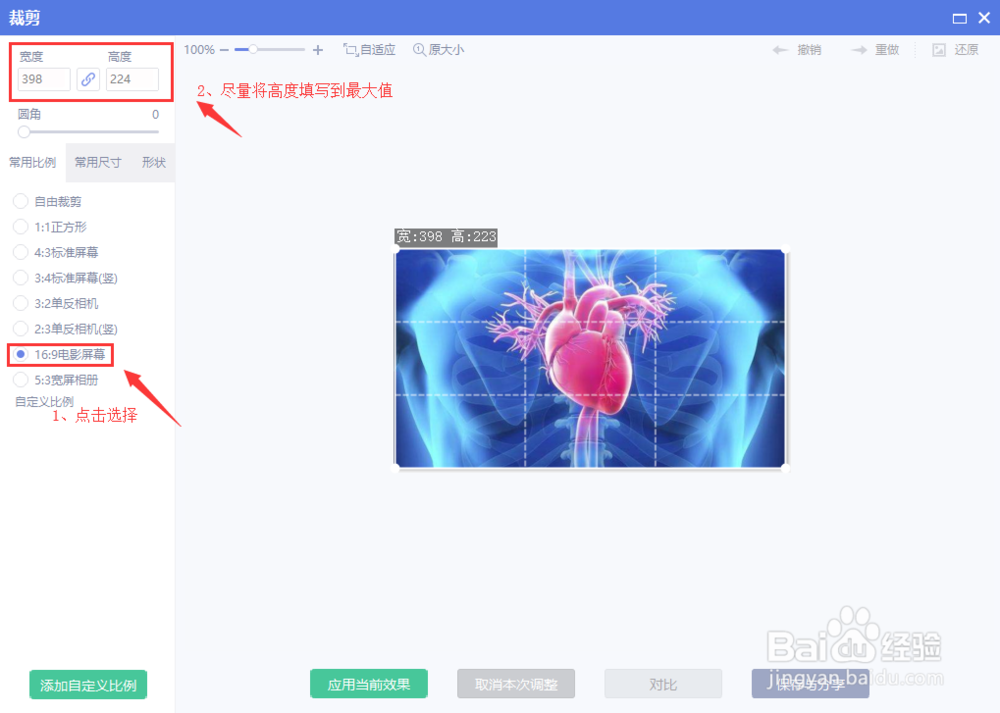
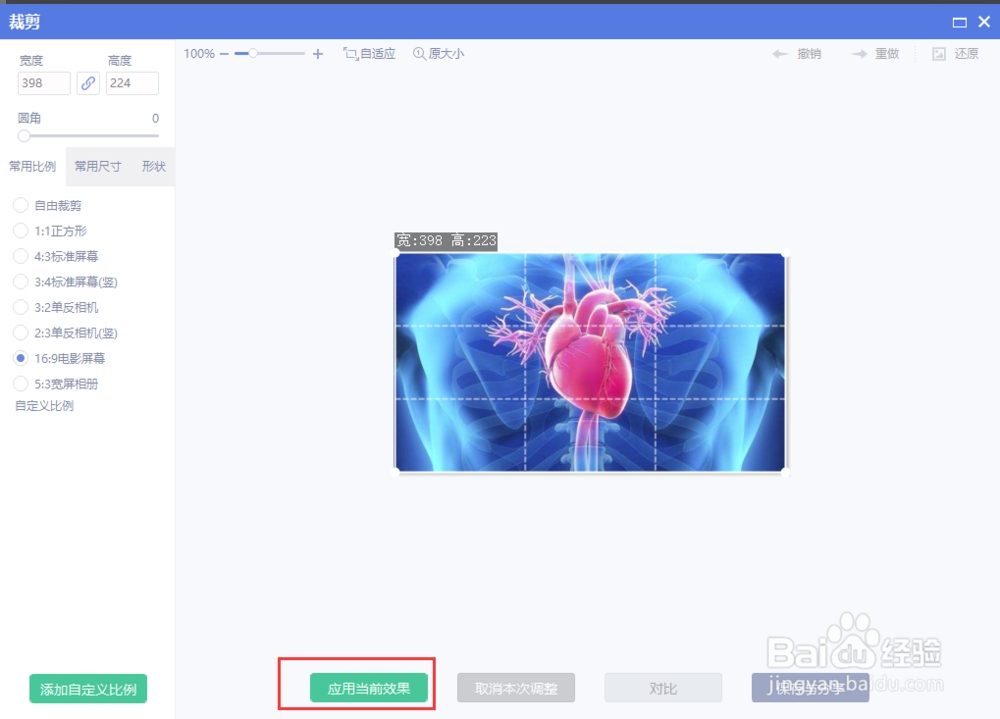
4、第四步、点击选中“16:9”比例按钮,同时尽量将高度填写到最大值。
5、第五、应用当前效果保存。
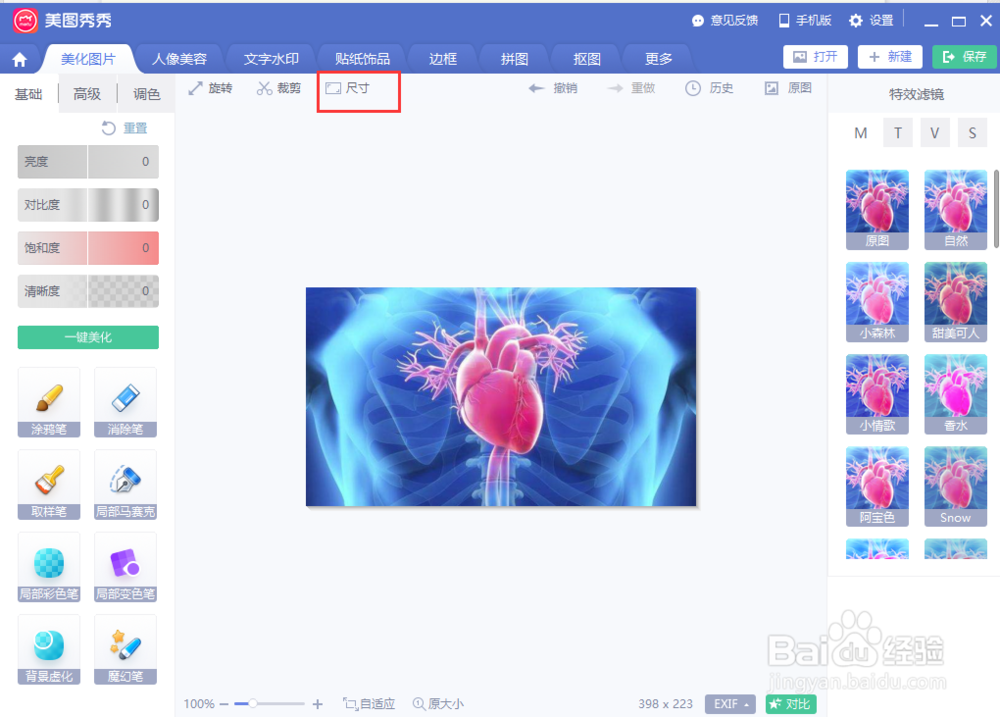
6、第六、再次点击“尺寸”。
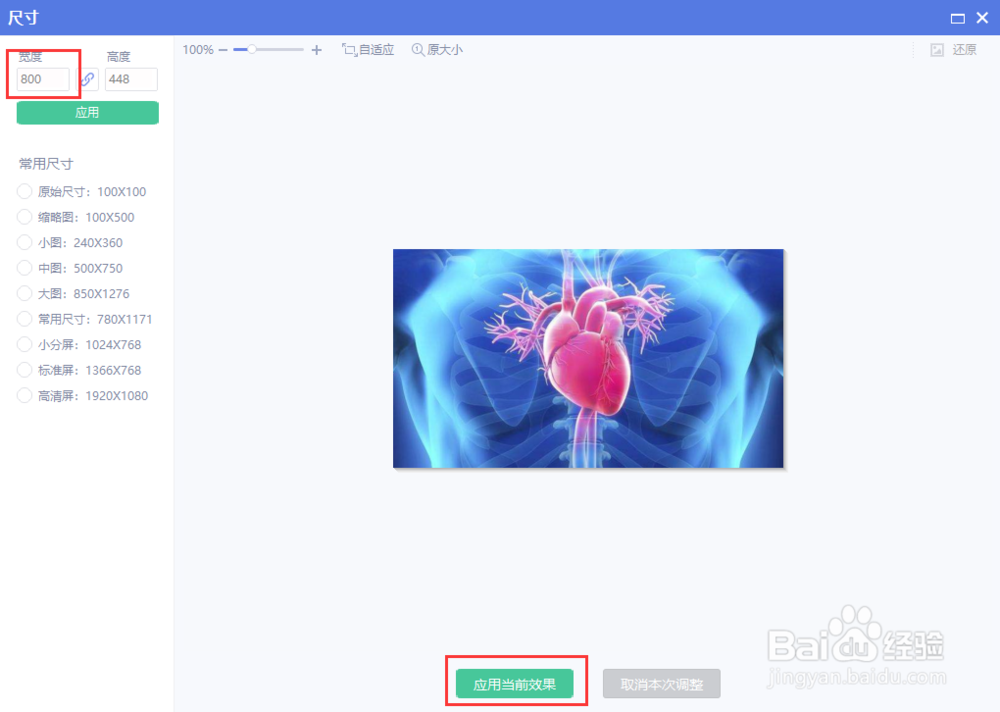
7、第七、将高度填写为800,应用当前效果保存即可实现。
时间:2026-04-24 15:32:30
1、第一、打开美图秀秀软件,点击美化图片按钮。
2、第二、点击“打开图片按钮”选中需要制作的图片。
3、第三、点击“裁剪”按钮。
4、第四步、点击选中“16:9”比例按钮,同时尽量将高度填写到最大值。
5、第五、应用当前效果保存。
6、第六、再次点击“尺寸”。
7、第七、将高度填写为800,应用当前效果保存即可实现。
