win10开始菜单中的设置不见了怎么办

 时间:2026-04-22 05:17:29

1、首先,我们打开电脑,进入到电脑桌面中,然后在桌面左下角点击“开始”按钮查看有无“设置”选项。

win10开始菜单中的设置不见了怎么办

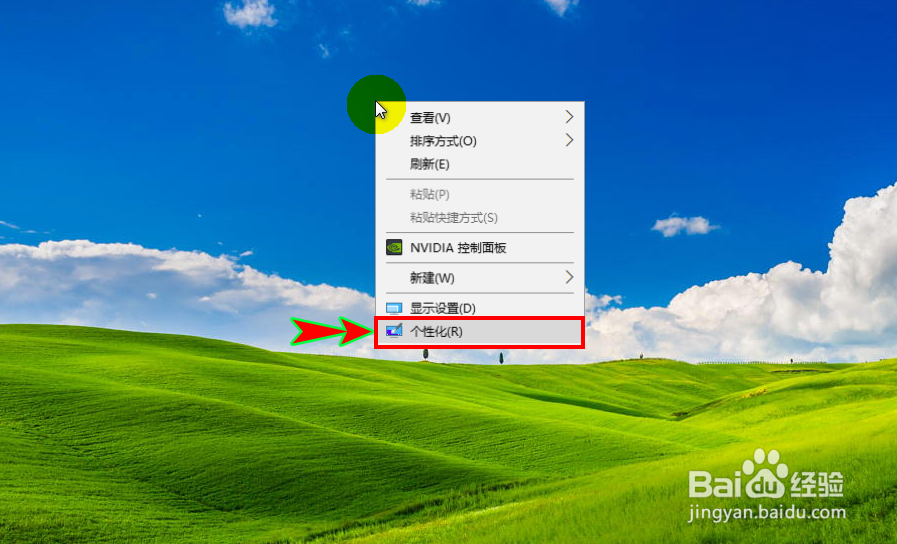
2、若没有“设置”选项,我们返回到电脑桌面上,在空白处点击鼠标右键,弹出桌面右键菜单。
win10开始菜单中的设置不见了怎么办

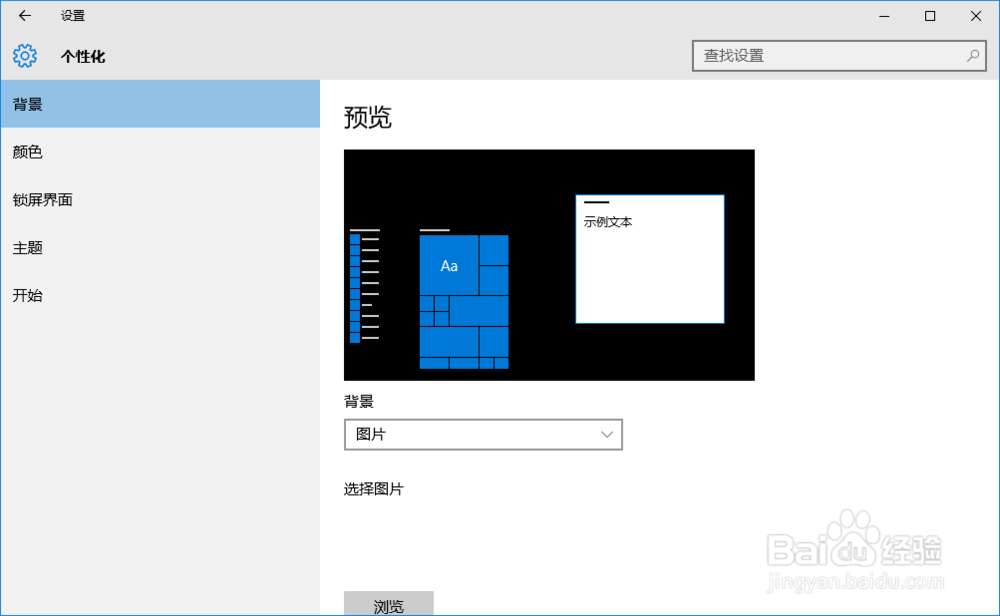
3、在弹出的右键菜单中,我们选择“个性化”菜单选项,打开“个性化”设置弹窗。
win10开始菜单中的设置不见了怎么办

4、在“个性化”弹窗左侧的菜单中选择并点击“开始”菜单选项,打开开始设置项。

win10开始菜单中的设置不见了怎么办

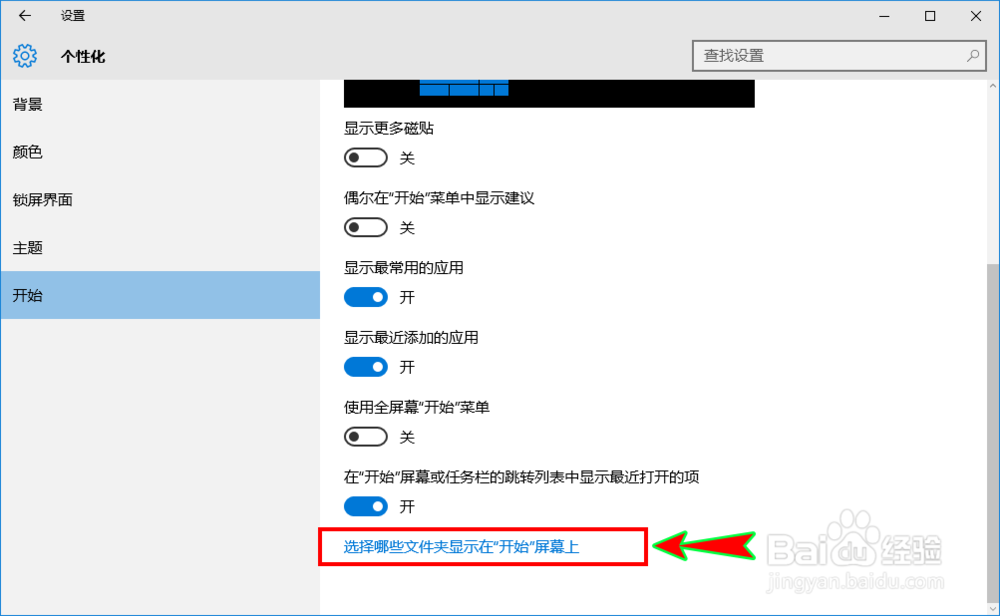
5、在“开始”选项的设置里,在底部找到并点击“选择哪些文件夹显示在开始屏幕”选项进入。
win10开始菜单中的设置不见了怎么办

6、进入后,我们在窗口中找到“设置”选项,并将其状态设置为“”,也就是开启“设置”选项显示在开始屏幕上。

win10开始菜单中的设置不见了怎么办

7、设置好之后,我们再点击桌面左下角的“开始”按钮,就可以发现开始菜单中已经显示出了“设置”选项了,点击也可以直接进入设置了。

win10开始菜单中的设置不见了怎么办

  • win7系统怎么设置开始菜单?
  • windows不激活有什么影响吗?
  • windows10专业版激活方法(专业版永久密钥)
  • 电脑上win加i怎么打开
  • windows10激活方法【详细步骤】
  • 热门搜索
    元旦手抄报图片大全 冠状病毒手抄报 少年强则国强手抄报 美丽的秋天手抄报 文明手抄报图片 新学期新气象手抄报内容 关于新年的手抄报 小学生疫情手抄报 植树节手抄报图片大全 国庆手抄报图片