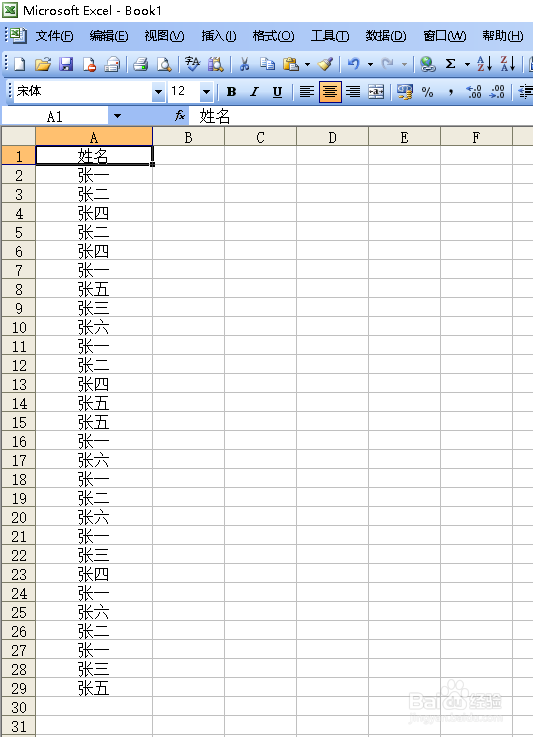
1、打开excel数据表格。
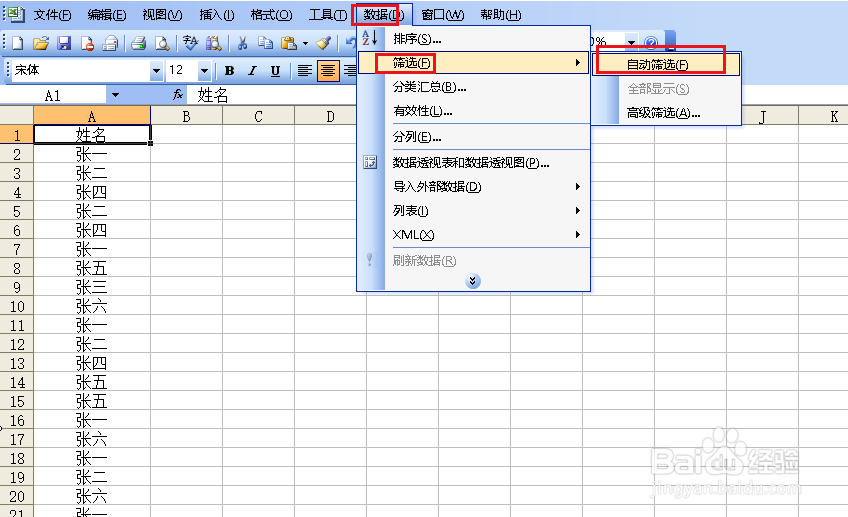
2、点击数据,筛选,自动筛选。
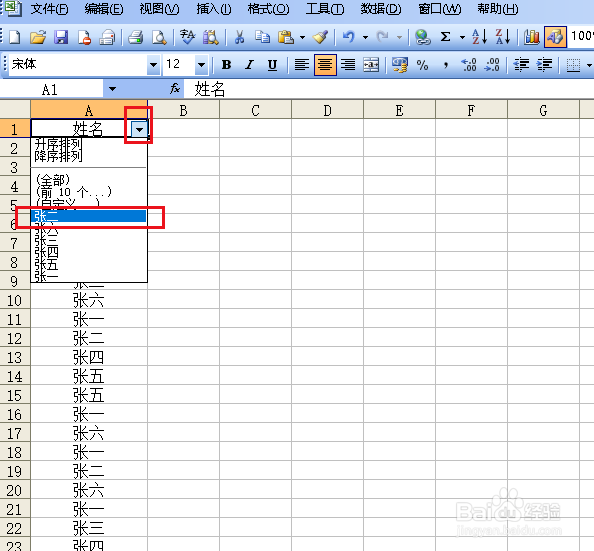
3、打开筛选下拉菜单,选择张二。
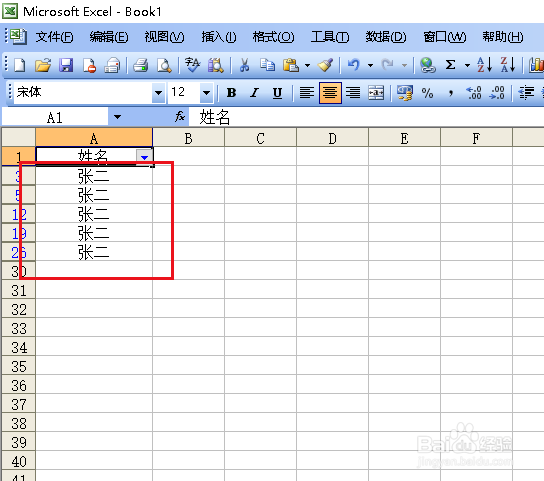
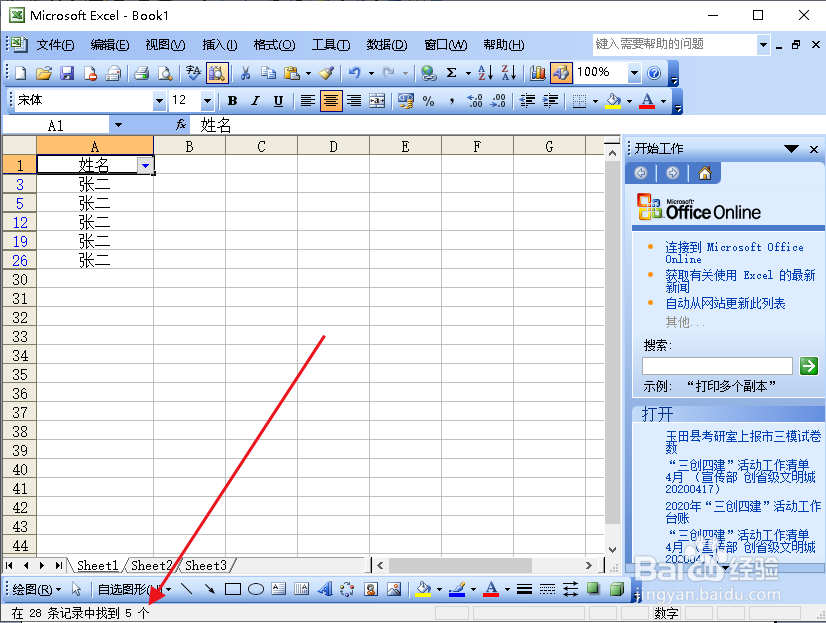
4、筛选结果出现,如果数据少很容易查看出有多少结果,如果数据有很多呢?一个一个的数就太麻烦了。
5、其实在窗口的左下角就有提示,比如:我们筛选张二的结果,就有提示在28条记录中找到5个,也就是筛选出了5个结果。
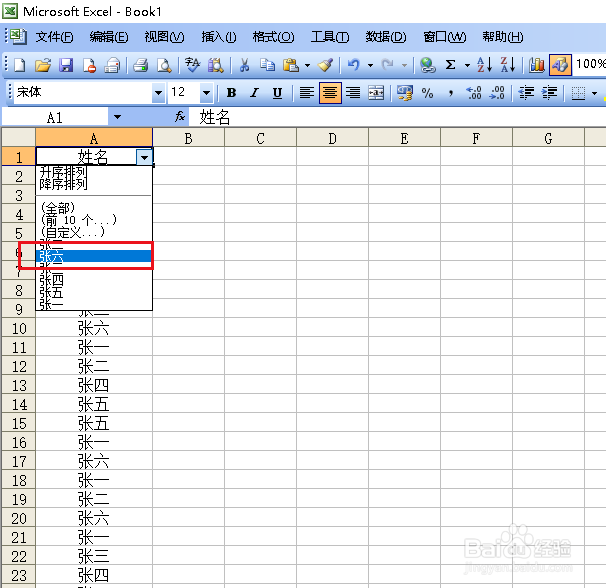
6、我们选择张六,再试一遍。
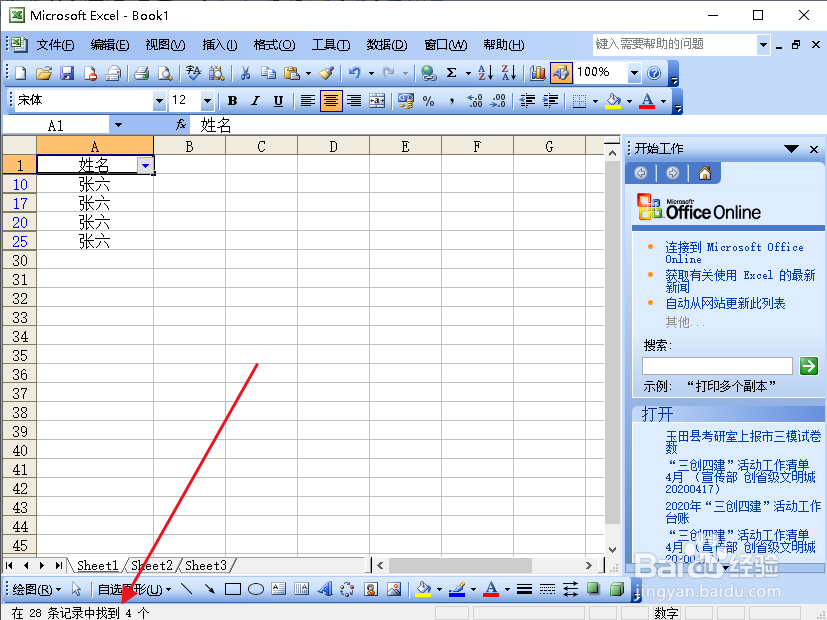
7、结果提示,在28条记录中找到4个结果。在这里是不是很容易就能知道筛选结果数量呢?
时间:2026-02-27 17:16:11
1、打开excel数据表格。
2、点击数据,筛选,自动筛选。
3、打开筛选下拉菜单,选择张二。
4、筛选结果出现,如果数据少很容易查看出有多少结果,如果数据有很多呢?一个一个的数就太麻烦了。
5、其实在窗口的左下角就有提示,比如:我们筛选张二的结果,就有提示在28条记录中找到5个,也就是筛选出了5个结果。
6、我们选择张六,再试一遍。
7、结果提示,在28条记录中找到4个结果。在这里是不是很容易就能知道筛选结果数量呢?
