win10系统如何启动UIAccess在安全桌面提示提升

 时间:2026-02-16 11:09:39

1、点击开始菜单,点击“控制面板”

win10系统如何启动UIAccess在安全桌面提示提升

2、在“控制面板”窗口中,点击“管理工具”

win10系统如何启动UIAccess在安全桌面提示提升

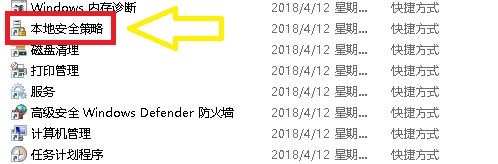
3、在“管理工具”窗口中,点击“本地安全策略”

win10系统如何启动UIAccess在安全桌面提示提升

4、在“本地安全策略”窗口中,点击“本地策略”,再点击“安全选项”

win10系统如何启动UIAccess在安全桌面提示提升

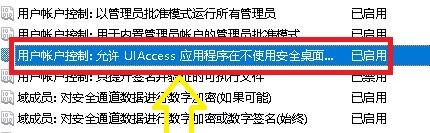
5、在“安全选项”项目中,找到“用户帐户控制:允许UIAccess应用程序在不使用安全桌面的情况下提示提升”

win10系统如何启动UIAccess在安全桌面提示提升

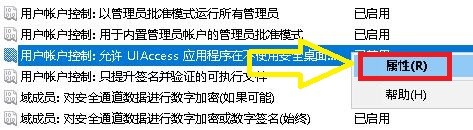
6、点击“用户帐户控制:允许UIAccess应用程序在不使用安全桌面的情况下提示提升”右键,点击“属性”
win10系统如何启动UIAccess在安全桌面提示提升

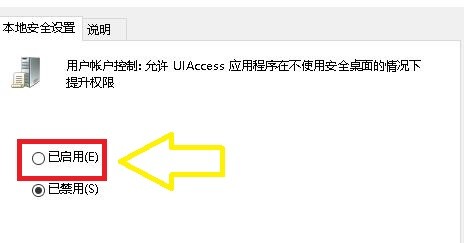
7、在“属性”窗口中,将“已启用”勾选上

win10系统如何启动UIAccess在安全桌面提示提升

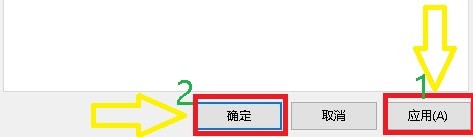
8、点击“应用”,点击“确定”

win10系统如何启动UIAccess在安全桌面提示提升

9、此时“用户帐户控制:允许UIAccess应用程序在不使用安全桌面的情况下提示提升”显示已启动状态,关闭窗口即可
win10系统如何启动UIAccess在安全桌面提示提升

  • 网站怎么套用模板
  • ubuntu实战001:将ISO文件挂载配置成apt本地源
  • 雪乡最佳旅游时间
  • 如何快速,记住政治经济学里的几个关键词(二)
  • undefined function mysql_connect()解决方法
  • 热门搜索
    中国梦我的梦手抄报内容 中秋节手抄报大全 爱护眼睛手抄报 走进大自然手抄报 手抄报边框花纹 小学生消防手抄报 成语故事手抄报图片 元旦手抄报的内容 快乐读书手抄报图片 数学手抄报的资料