在PPT中给图片添加棱台形椭圆效果的方法

 时间:2026-02-12 22:26:16

1、打开powerpoint,进入其主界面;
在PPT中给图片添加棱台形椭圆效果的方法

2、将单击此处添加标题和副标题两个输入框删除;

在PPT中给图片添加棱台形椭圆效果的方法

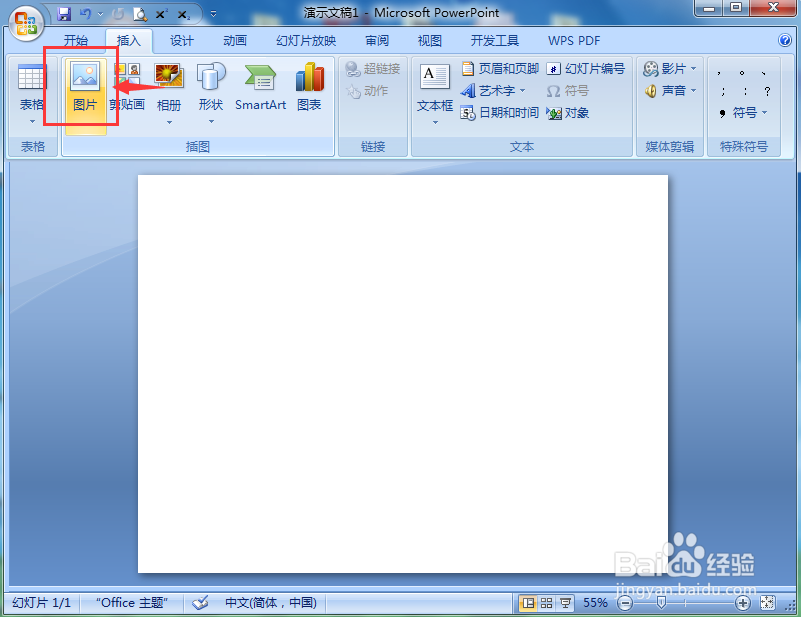
3、点击插入菜单,选择图片工具;

在PPT中给图片添加棱台形椭圆效果的方法

4、选中要处理的图片后,按插入;

在PPT中给图片添加棱台形椭圆效果的方法

5、将图片插入到powerpoint中;

在PPT中给图片添加棱台形椭圆效果的方法

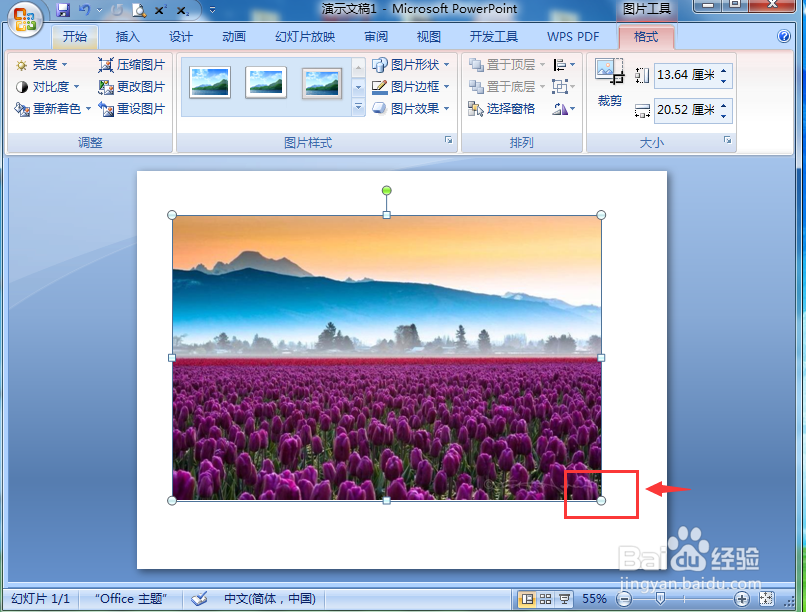
6、用鼠标拖动右下角的圆形句柄,调整好图片的大小;

在PPT中给图片添加棱台形椭圆效果的方法

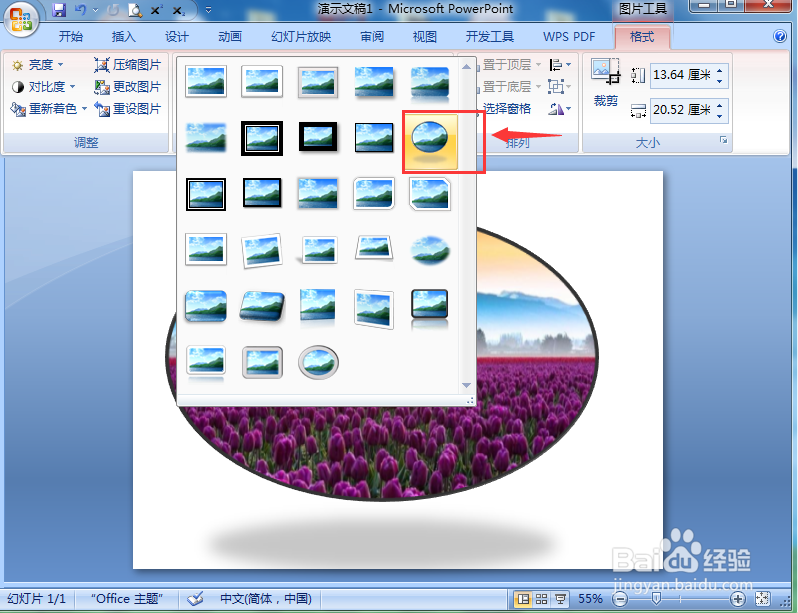
7、点击图片样式,选择棱台形椭圆;

在PPT中给图片添加棱台形椭圆效果的方法

8、我们就在powerpoint中给图片添加上了棱台形椭圆效果。

在PPT中给图片添加棱台形椭圆效果的方法

1、打开powerpoint,点击插入,选择图片;

2、找到并选中要插入的图片,按插入,将它添加到PPT中;

3、调整好图片的大小;

4、点击图片样式,选择棱台形椭圆效果。

  • Excel 2016为表格新建、自定义美观的表格样式
  • 分享execl中COUNTIF函数学习及运用一
  • EXCEL运用分离型三维饼图显示资料
  • Excel中如何插入或删除单元格
  • Excel如何自定义条件区域实现高级筛选
  • 热门搜索
    教师节手抄报图片大全 国庆节英语手抄报 抗美援朝手抄报内容 快乐寒假手抄报 爱祖国爱家乡手抄报 劳动节手抄报内容 手抄报图片大全5年级 烈士手抄报简单又漂亮 依依惜别手抄报 重阳节手抄报简单易画