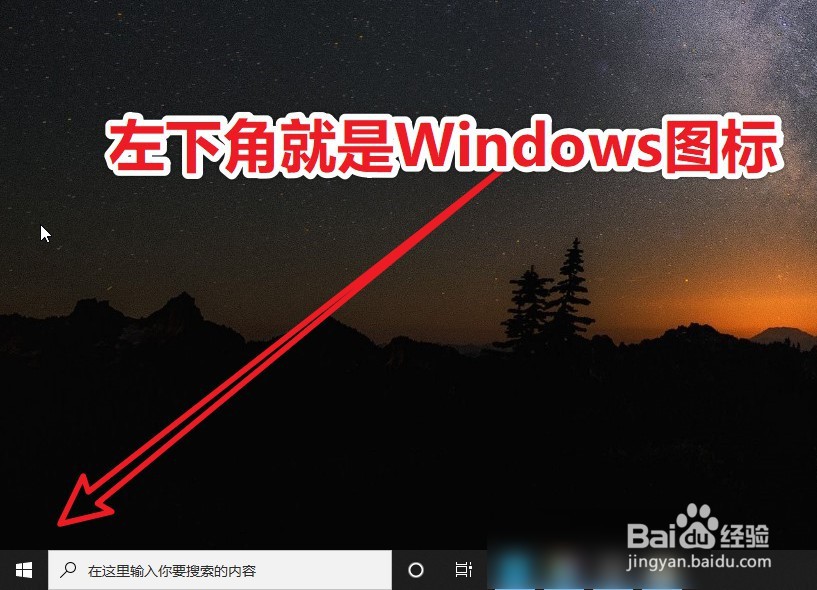
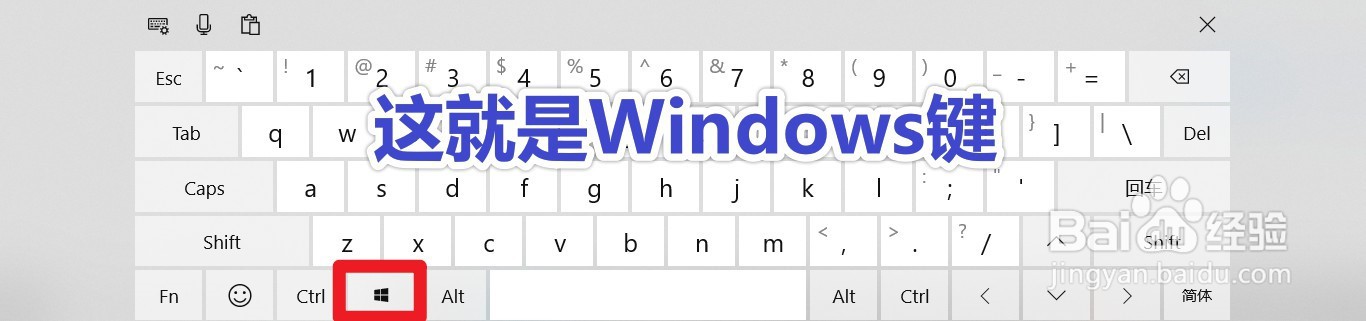
1、第一步:打开开始菜单,方法是点击Windows图标,或者按Windows键,如下图所示
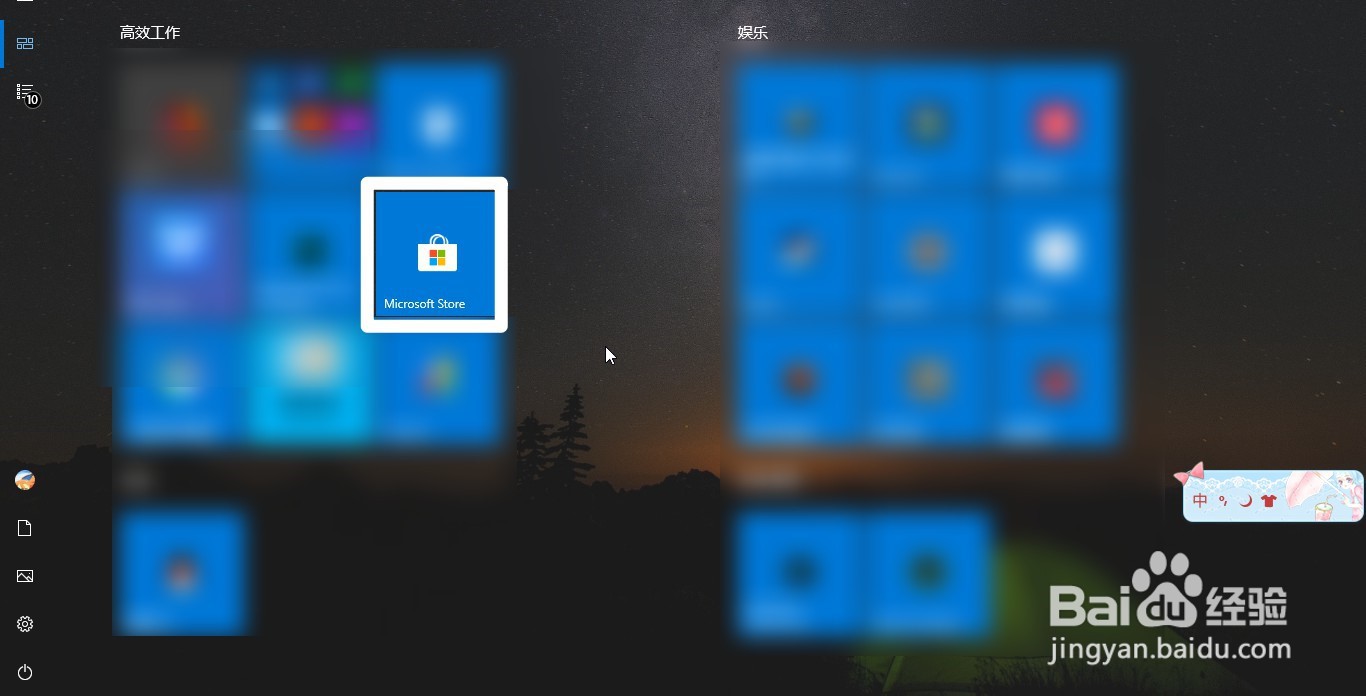
2、第二步:在开始菜单中找到Windows商店 - Microsoft 应用商店,如下图所示
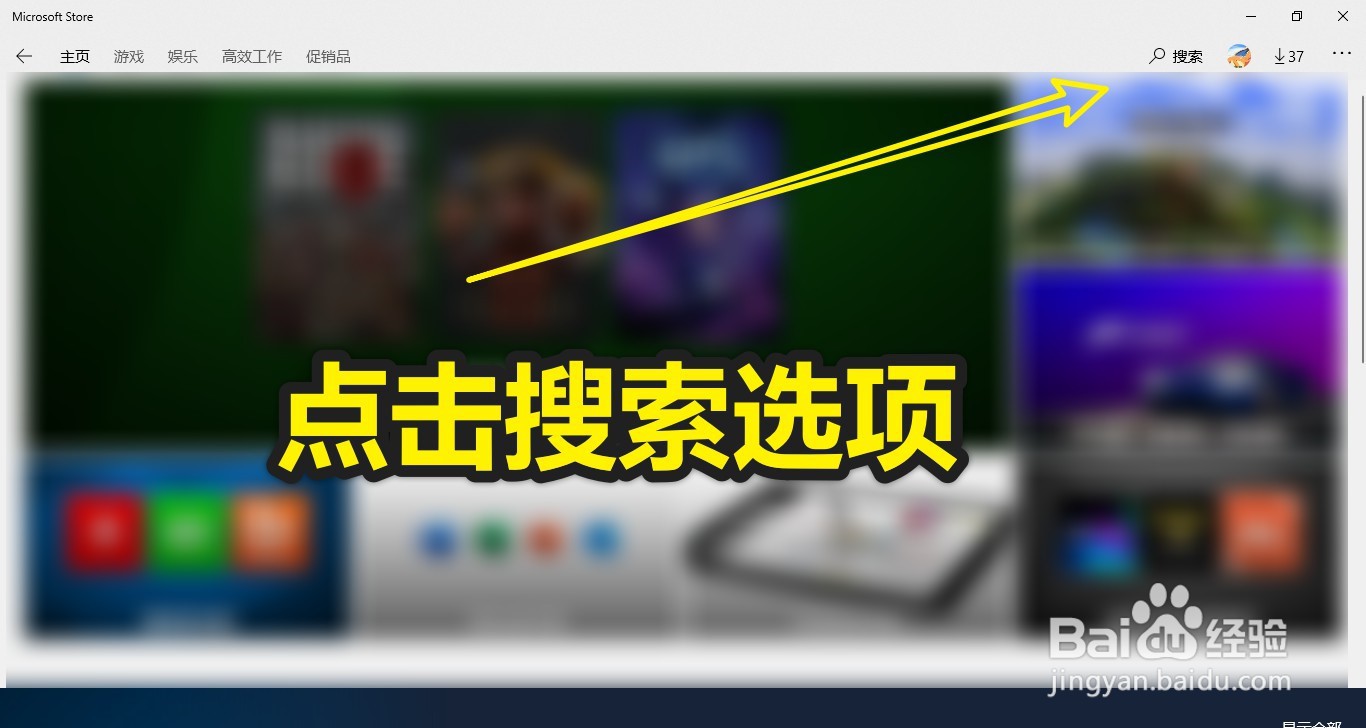
3、第三步:点击🔍搜索选项,如下图所示
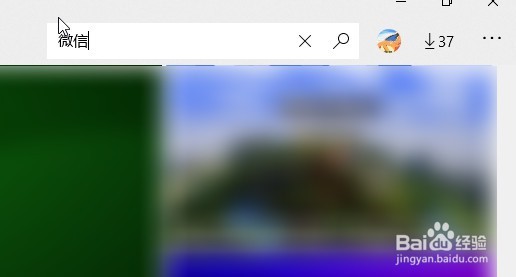
4、第四步:输入微信,开始搜索,如下图所示
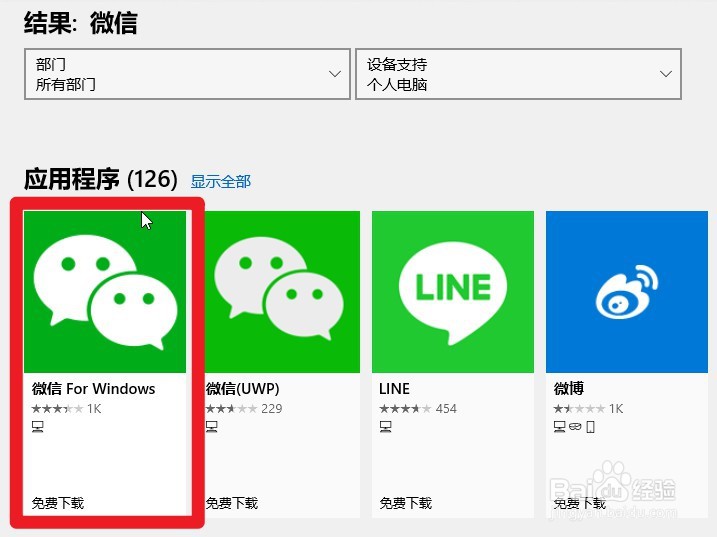
5、第五步:点击第一个微信,如下图所示
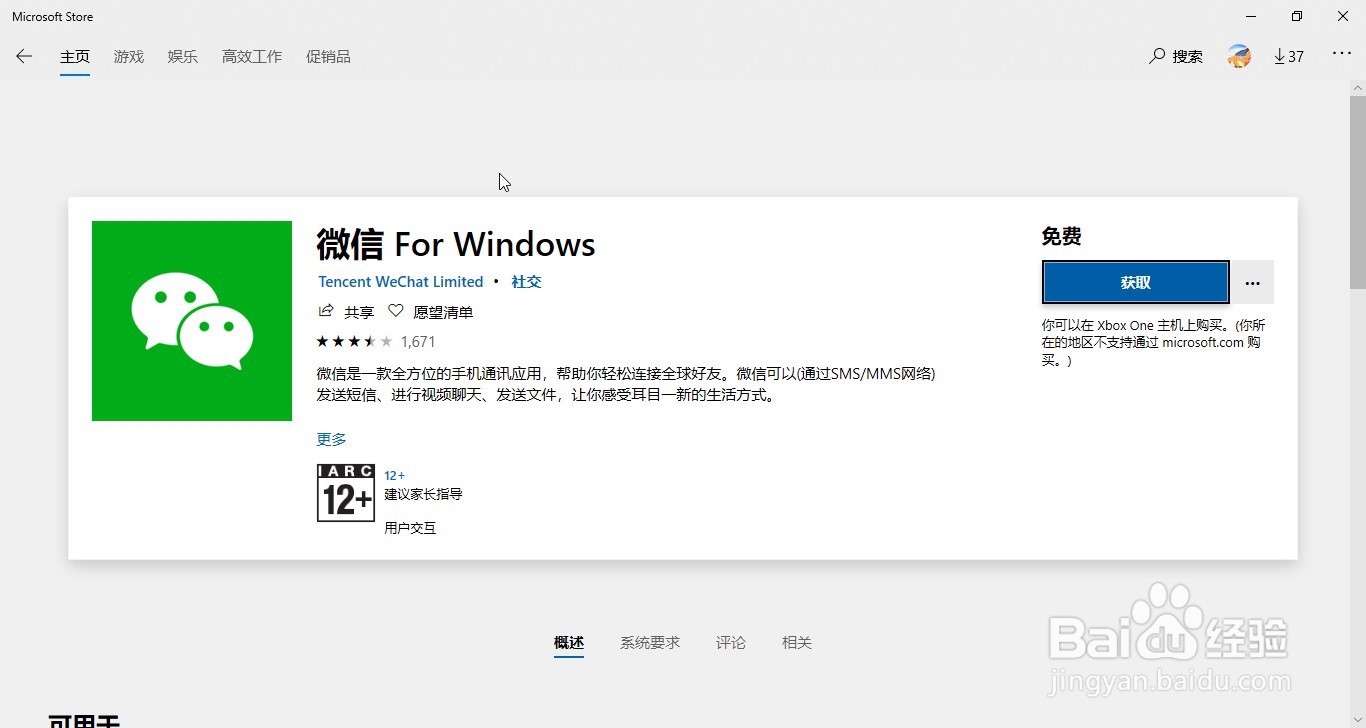
6、第六步:点击获取,如下图所示
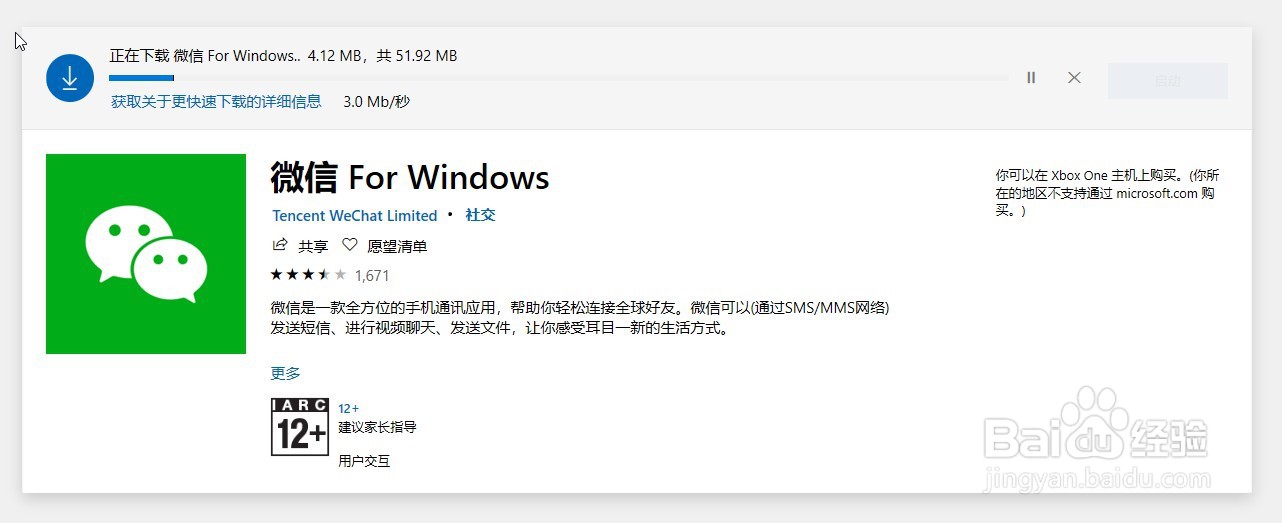
7、第七步:等待安装完成即可
时间:2026-04-23 03:38:35
1、第一步:打开开始菜单,方法是点击Windows图标,或者按Windows键,如下图所示
2、第二步:在开始菜单中找到Windows商店 - Microsoft 应用商店,如下图所示
3、第三步:点击🔍搜索选项,如下图所示
4、第四步:输入微信,开始搜索,如下图所示
5、第五步:点击第一个微信,如下图所示
6、第六步:点击获取,如下图所示
7、第七步:等待安装完成即可
