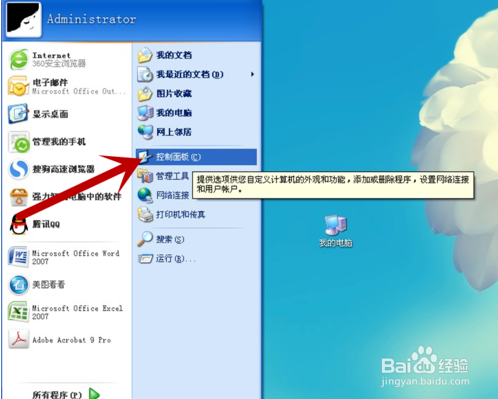
1、在“开始”菜单中选择“控制面板”。如下图所示:
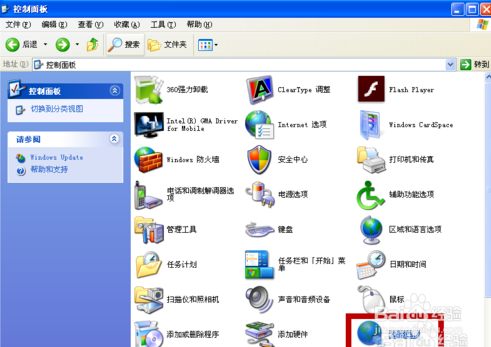
2、在“控制面板”中,选择“网络连接”。如下图所示:
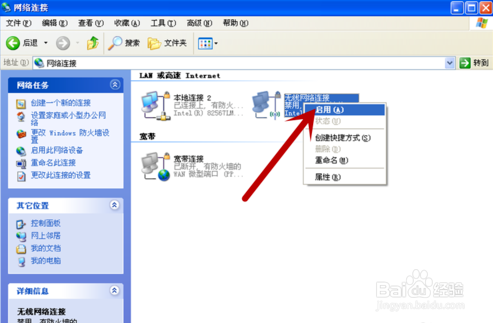
3、用鼠标右击”无线网络连接“,在弹出的对话框中选择”启用“。如下图所示:
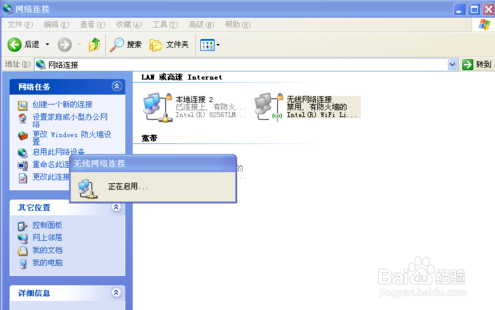
4、系统则开始自动连接无线网络,大概需要花30秒钟。如下图所示:
5、一会儿,成功连接无线网络,显示“已连接上”。如下图所示:
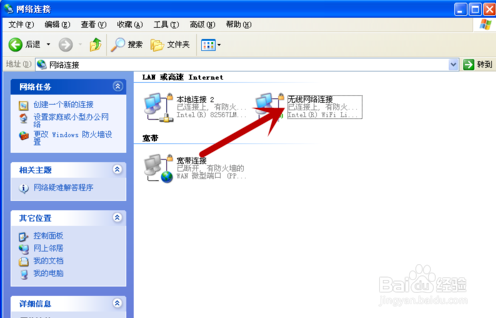
6、有时候,电脑更换了新地方,要连接新的无线网络,怎么办呢?鼠标右击”无线网络连接“,选择”查看可用的无线连接“。如下图所示:

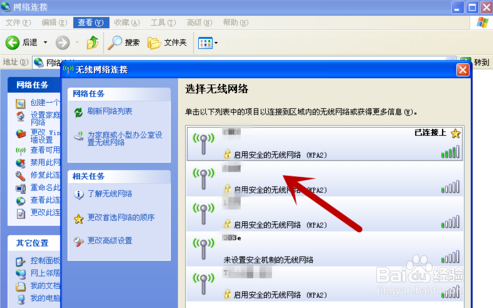
7、系统将附近的所有无线网络全部列出来,选择其中一个。如下图所示:
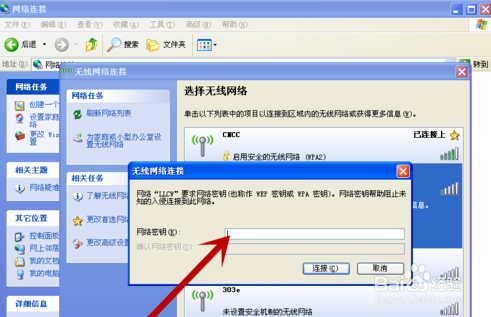
8、因为是第1次使用,所以要输入该无线网络的密码,输入后,点击”连接“即可。如下图所示:
1、1.在“开始”菜单中选择“控制面板”。
2.在“控制面板”中,选择“网络连接”。
3.用鼠标右击”无线网络连接“,在弹出的对话框中选择”启用“。
4.系统则开始自动连接无线网络,大概需要花30秒钟。
5.一会儿,成功连接无线网络,显示“已连接上”。
6.有时候,电脑更换了新地方,要连接新的无线网络,怎么办呢?鼠标右击”无线网络连接“,选择”查看可用的无线连接“。
7.系统将附近的所有无线网络全部列出来,选择其中一个。
8.因为是第1次使用,所以要输入该无线网络的密码,输入后,点击”连接“即可。
