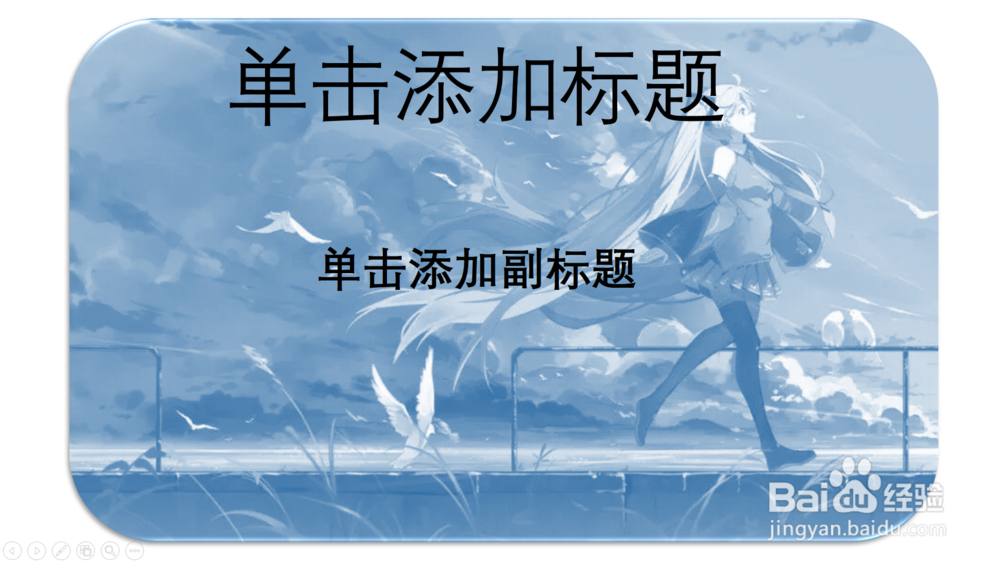
PPT怎样插入图片,把图片置于底层作为背景图?

 时间:2026-02-14 07:10:20

1、.

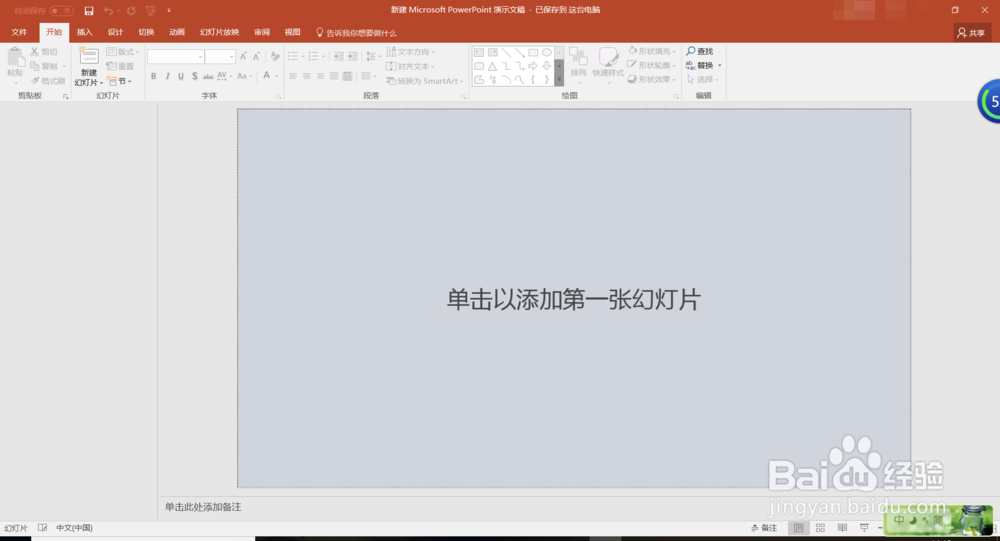
      首先,我们新建一个PPT演示文稿 。

.
PPT怎样插入图片,把图片置于底层作为背景图?

2、.

      在右上角找到,“ 插入 ”按钮,点击插入 。

.

PPT怎样插入图片,把图片置于底层作为背景图?

3、.

      我们点开插入按钮之后,就会出现一项选项按钮 ,还是在右上角找到图片,点击“ 图片 ” 。

.

PPT怎样插入图片,把图片置于底层作为背景图?

4、.

      点开“图片 ”按钮之后,选择自己想要插入的图片,点击“插入”。

.

PPT怎样插入图片,把图片置于底层作为背景图?

5、.

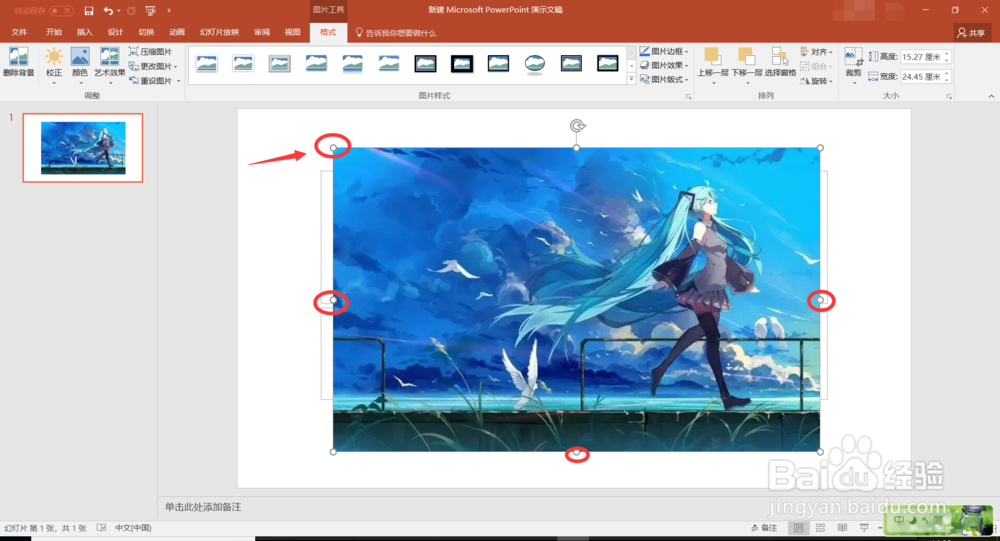
      插入了图片之后,我们再把鼠标移到图片的边缘,把图片拉大点 。

.

PPT怎样插入图片,把图片置于底层作为背景图?

6、.

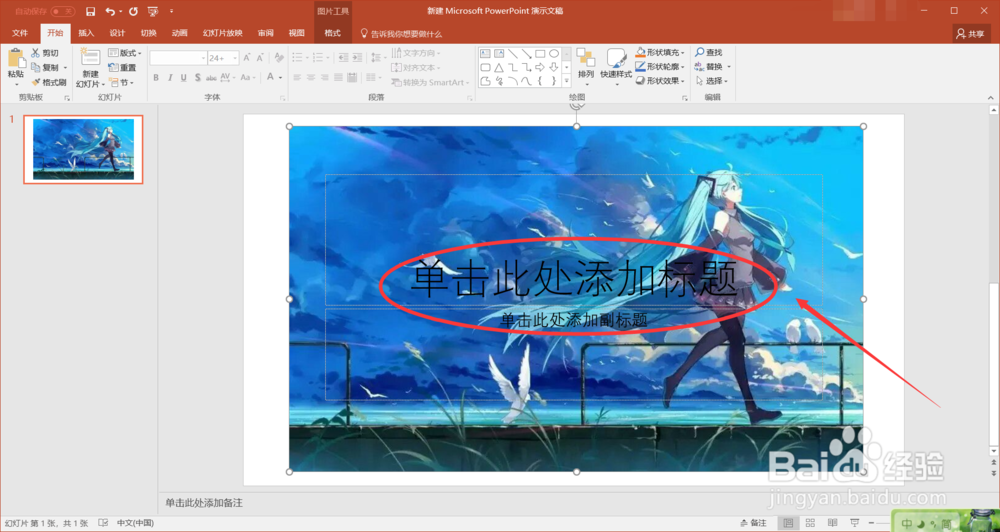
      把图片调好大小之后,用鼠标对着图片右键,找到“ 置于底层 ”的按钮,点击确定 。

.

PPT怎样插入图片,把图片置于底层作为背景图?

7、.

      这样我们插入的图片就变成了背景图片了,从而不会覆盖掉我们的文字 。

.
PPT怎样插入图片,把图片置于底层作为背景图?

8、.

 说了这么多,不知道,这篇经验有没有帮助到小伙伴们呢?( ˇ ˍ ˇ ) 想~( ˇ ˍ ˇ ) 想~

.

  如果有的话小伙伴们记得留个 赞 或者 投张票 哦!跪谢了。(*^-^*)(*^-^*)

  O(∩_∩)O谢谢O  

.

    最后祝大家生活愉快,身体健康,幸福美满!!!

.

PPT怎样插入图片,把图片置于底层作为背景图?

PPT怎样插入图片,把图片置于底层作为背景图?

  • ppt如何添加背景图案
  • ppt如何添加背景图案
  • ppt怎么修改幻灯片名字
  • 怎么旋转PowerPoint 2016中的形状
  • ppt怎么统一设置动画效果
  • 热门搜索
    安全方面的手抄报 珍惜时间手抄报 关于感恩手抄报内容 安全健康快乐手抄报 向国旗敬礼手抄报图片 预防火灾手抄报 我爱汉字手抄报图片 安全手抄报花边 运动与健康手抄报 校园安全手抄报资料