1、首先,打开要进行处理的Excel工作簿。在审阅选项卡中的更改功能区中点击保护工作表按钮,弹出保护工作表对话框。
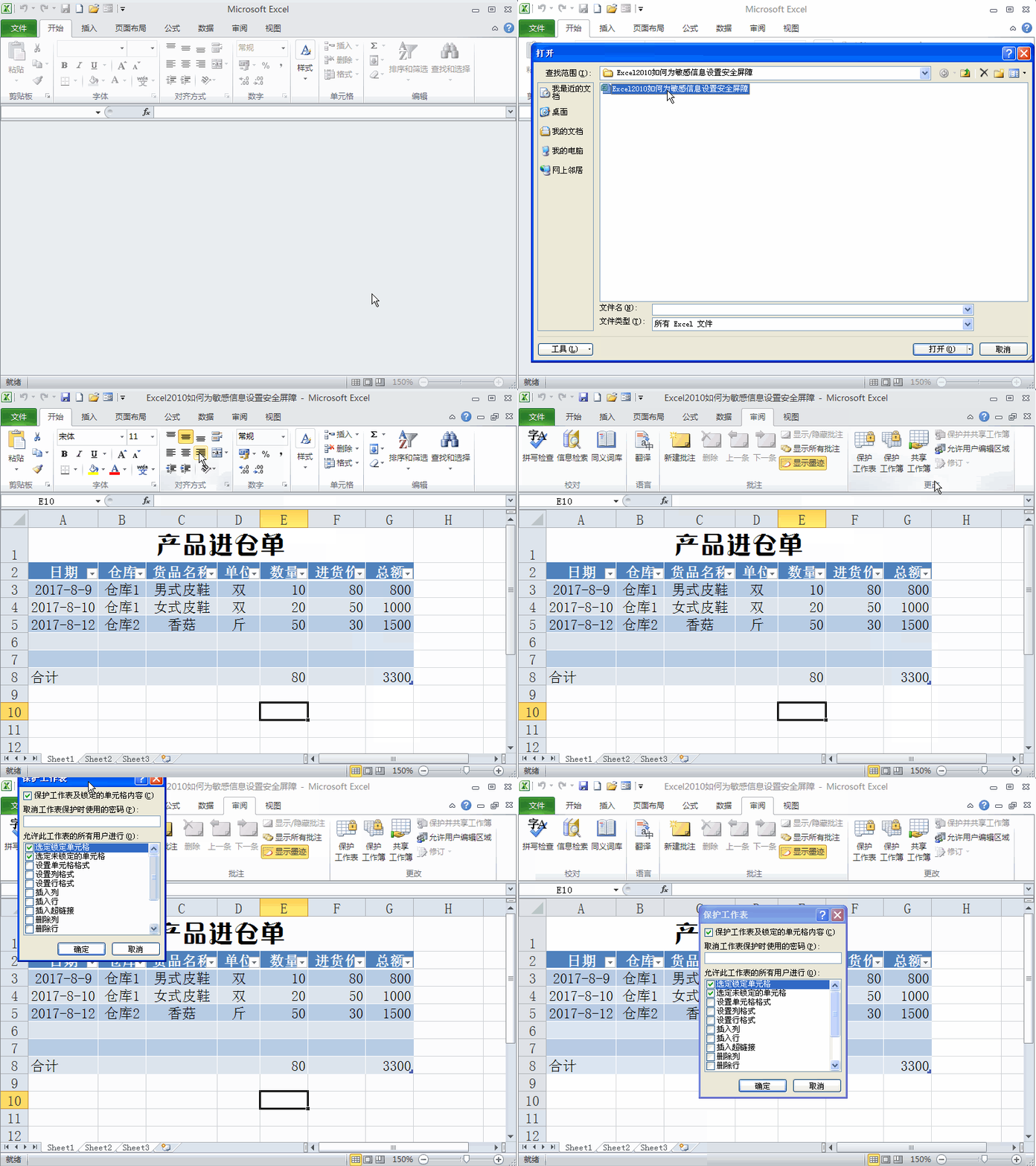
2、在对话框中勾选允许用户进行的操作,例如将插入列打上勾,那么用户只能在此表中插入列,其它没勾选的则无法操作。

3、设置保护后,功能区的保护工作表变成撤消工作表保护,点击则取消保护。如果不想被别人撤消保护,则在保护设置时在取消工作表保护时使用的密码中输入密码,确定后会让再输一遍。以后就需要密码才可撤消。

4、也可以设置部分单元格区域允许编辑。点击更改功能区的允许用户编辑区域。在弹出的对话框中点击新建,在引用单元格下方的框中选择允许编辑的区域,确定。再点击保护工作表,确定退出对话框就可以了。

5、上面是对工作表的安全保障,还可以对工作簿的结构和窗口进行保护,例如不允许插入新的工作表,不允许最小化窗口等。点击更改功能区保护工作簿按钮,弹出保护工作簿对话框,需要设置密码就输入,不需要就直接确定退出。

6、现在看一下,右击工作表标签名,弹出的菜单中插入,删除,重命名等都变成灰色的了,无法操作。再看看右上方,最小化最大化按钮都不见了。

