EXCEL如何运用函数进行计数求和

 时间:2026-02-14 12:24:32

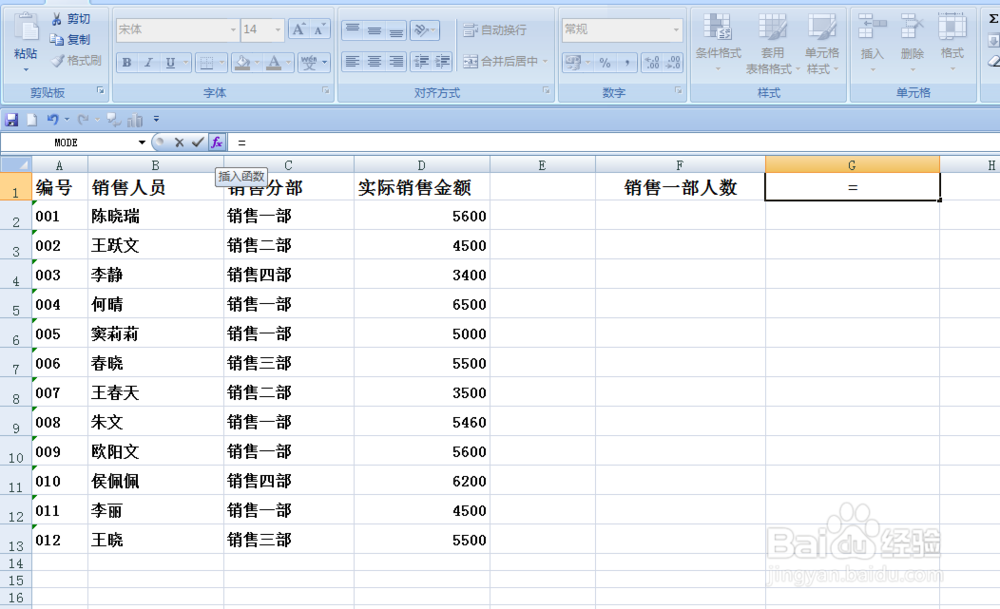
1、如下图,我们需要根据C列中的“销售分部”统计求出“销售一部”的人数。结果显示在G1单元格。

EXCEL如何运用函数进行计数求和

2、选中G1单元格,在单元格中输入“=”,然后点击【插入函数】按钮。

EXCEL如何运用函数进行计数求和

3、弹出【插入函数】对话框,在“或选择类别”中选择“全部”选项。

EXCEL如何运用函数进行计数求和

4、在“选择函数”中选择“COUNTIF”函数,然后单击【确定】按钮。

EXCEL如何运用函数进行计数求和

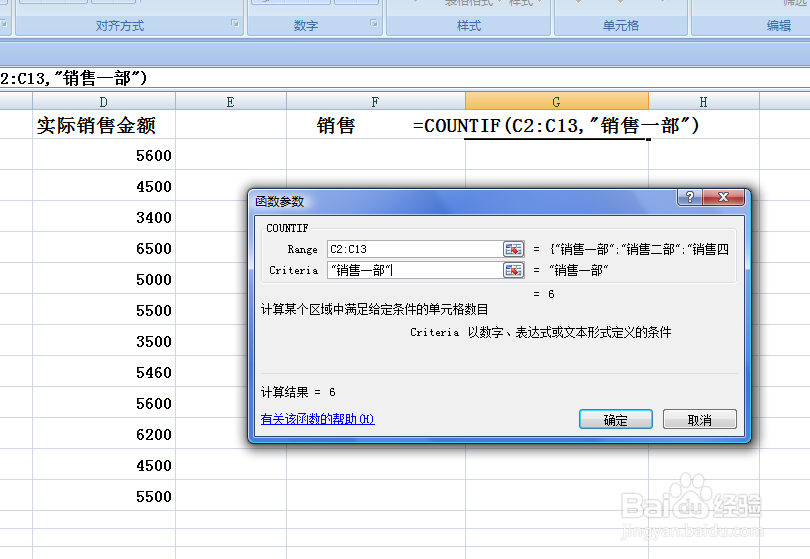
5、弹出【函数参数】对话框。点击第一参数“Range”后的小按钮,选中“C2:C13”单元格区域。

EXCEL如何运用函数进行计数求和

6、在第二个参数“Criteria”后面输入“销售一部”,即表示要通过C列中的条件区域统计出销售一部的个数。设置好后单击【确定】按钮。
EXCEL如何运用函数进行计数求和

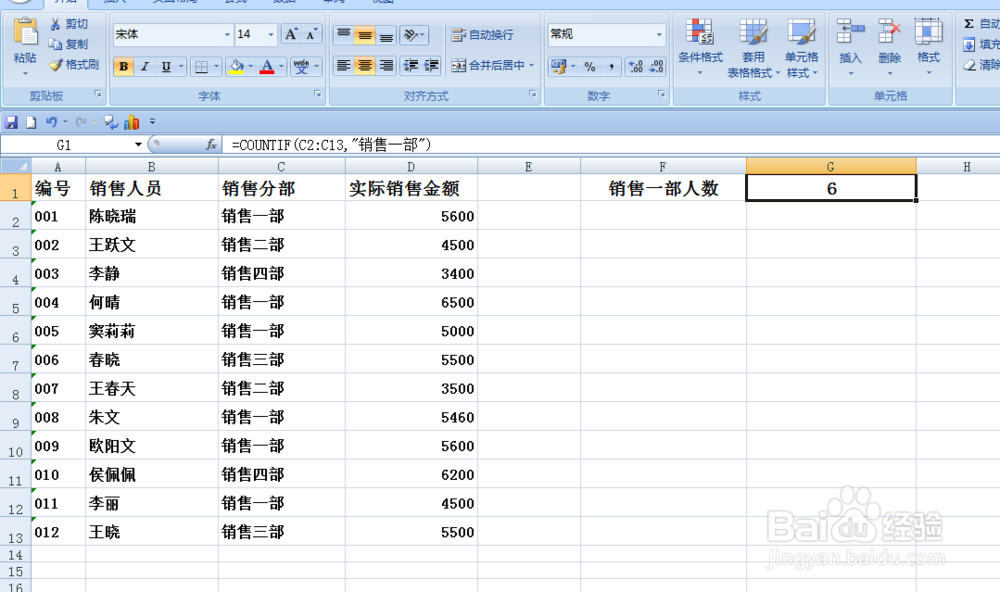
7、返回到工作表,可以看到G1单元格显示的是数字“6”,表示“销售一部”的个数为6。
EXCEL如何运用函数进行计数求和

  • 怎样在Excel中设置自定义序列
  • 在Excel中怎样使用index函数进行查询
  • 表格中分类汇总后如何将汇总结果显示在明细上方
  • Excel如何进行跨表计算?
  • EXCEL如何限定工作表指定区域只能输入数值
  • 热门搜索
    文明礼仪手抄报 国庆节手抄报内容 环境保护手抄报 端午节手抄报内容 关于节约用水的手抄报 关于六一儿童节的手抄报 交通手抄报 保护环境手抄报内容 节约用水手抄报 交通安全手抄报