1、打开PS软件,执行“文件”---“打开”命令,打开一张图片

2、然后找到工具箱下方的“以蒙版模式编辑”按钮,双击

3、在弹出的对话框中,点击“红色的方框”

4、可以看到会暗处快速蒙版颜色设置的对话框

5、选择自己想要修改的颜色,然后点击确定

6、之后可以设置所选颜色的不透明度,这里尽量设置的小一点,能够对所选区域比较看得清楚

7、然后单击确定按钮即可
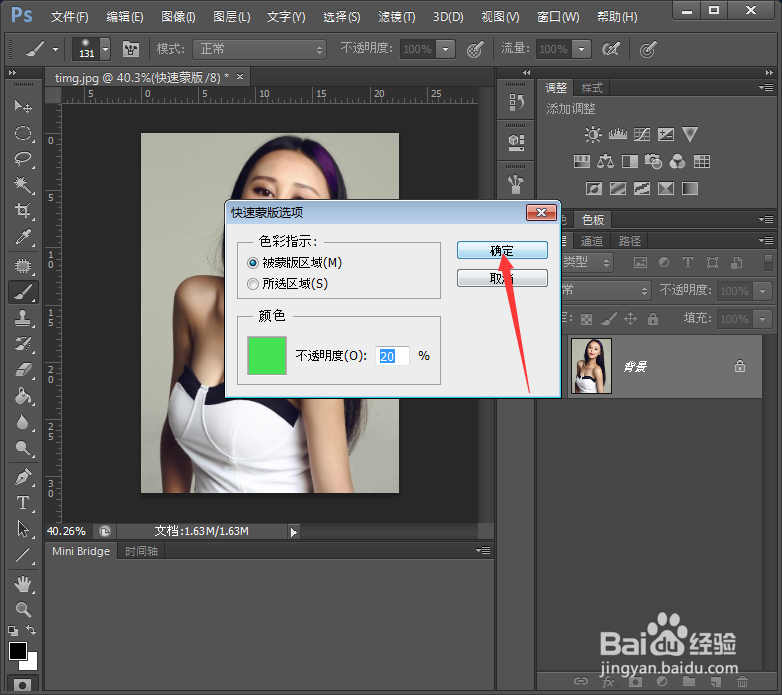
8、最终设置的蒙版的颜色及不透明度效果如图所示

时间:2026-04-25 20:55:35
1、打开PS软件,执行“文件”---“打开”命令,打开一张图片
2、然后找到工具箱下方的“以蒙版模式编辑”按钮,双击
3、在弹出的对话框中,点击“红色的方框”
4、可以看到会暗处快速蒙版颜色设置的对话框
5、选择自己想要修改的颜色,然后点击确定
6、之后可以设置所选颜色的不透明度,这里尽量设置的小一点,能够对所选区域比较看得清楚
7、然后单击确定按钮即可
8、最终设置的蒙版的颜色及不透明度效果如图所示
