1、首先我们先在Excel表中插入文本框,在工具栏处,点击插入,然后点击下方的文本框

2、然后在Excel表中画上文本框,文本框内输入文字调整好格式,此时我们看到文本框有一个黑色的边框,我们要把他去掉
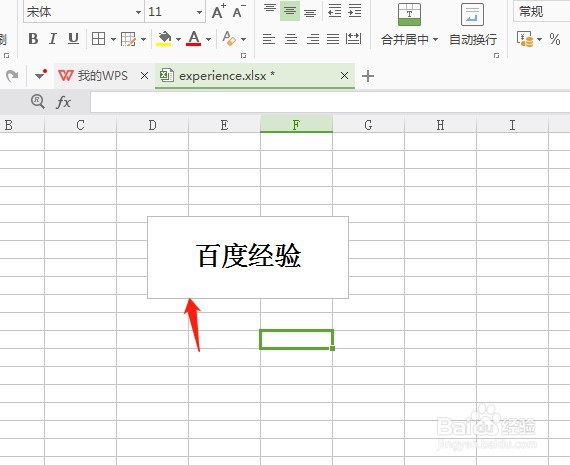
3、鼠标点击到文本框,这时文本框的侧边会出现一些工具

4、我们点击出现工具的最下方一个
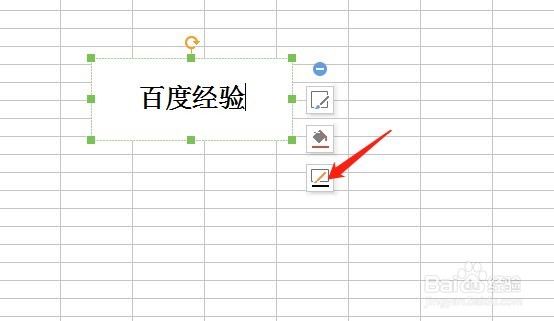
5、然后在跳出来的选项中点击第一个“无轮廓”

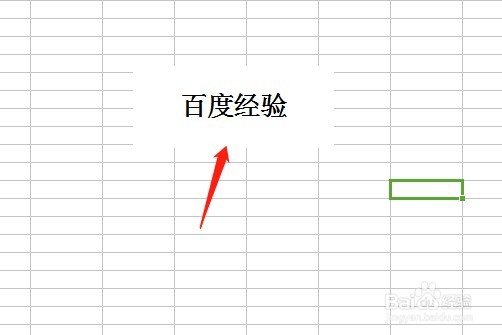
6、我们再回到表格,此时文本框已经没有了黑色的边框了。
时间:2026-04-23 05:13:44
1、首先我们先在Excel表中插入文本框,在工具栏处,点击插入,然后点击下方的文本框
2、然后在Excel表中画上文本框,文本框内输入文字调整好格式,此时我们看到文本框有一个黑色的边框,我们要把他去掉
3、鼠标点击到文本框,这时文本框的侧边会出现一些工具
4、我们点击出现工具的最下方一个
5、然后在跳出来的选项中点击第一个“无轮廓”
6、我们再回到表格,此时文本框已经没有了黑色的边框了。
