Excel 2016制作带射线状的雷达图

 时间:2026-02-14 19:22:15

1、步骤一

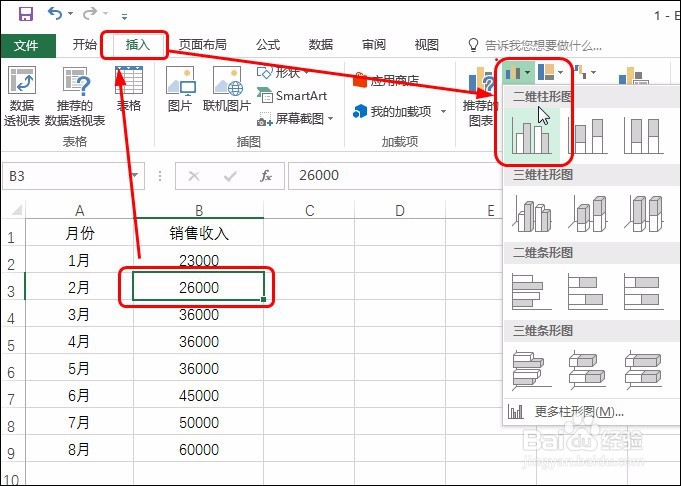
      选中任意数据单元格,切换至【插入】选项卡,单击【插入柱形图或条形图】按钮,在展开的列表中单击任意一个类型的图表,如下图所示。

      这儿除了可以插入柱形图,还可以选择其他类型的除了雷达图以外的图表,此处不直接选择雷达图的原因是因为雷达图无法直接设置射线状的效果

Excel 2016制作带射线状的雷达图

2、步骤二

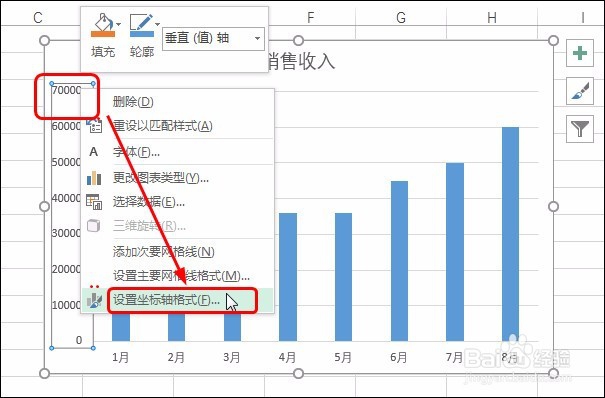
      在图表上右击纵坐标轴,在弹出的快捷菜单中单击【设置坐标轴格式】,如下图所示。
Excel 2016制作带射线状的雷达图

3、步骤三

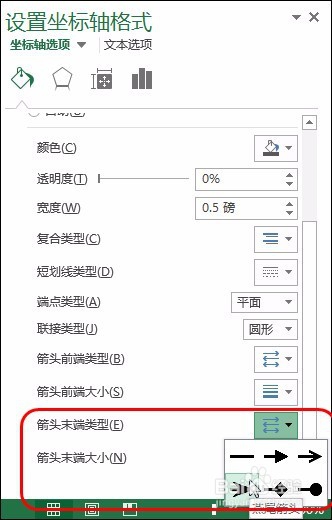
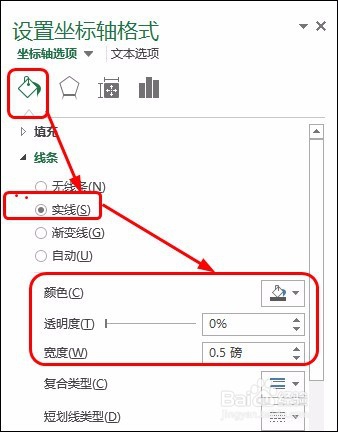
      打开【设置坐标轴格式】窗格,切换至【填充与线条】选项卡,在【线条】下单击【实线】单选按钮,设置好线条的【颜色】和【宽度】,如下图所示。

      随后设置好线条末端的类型,可让图表转换为雷达图后的射线状具有箭头效果。
Excel 2016制作带射线状的雷达图

Excel 2016制作带射线状的雷达图

4、步骤四

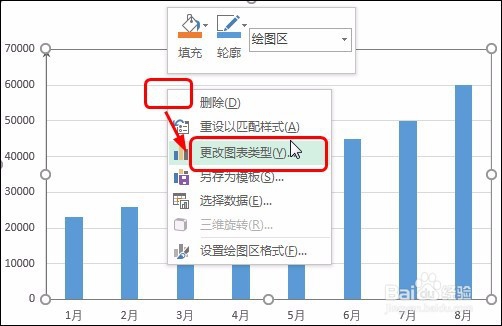
      在图表上右击,在弹出的快捷菜单中单击【更改图表类型】,如下图所示。
Excel 2016制作带射线状的雷达图

5、步骤五

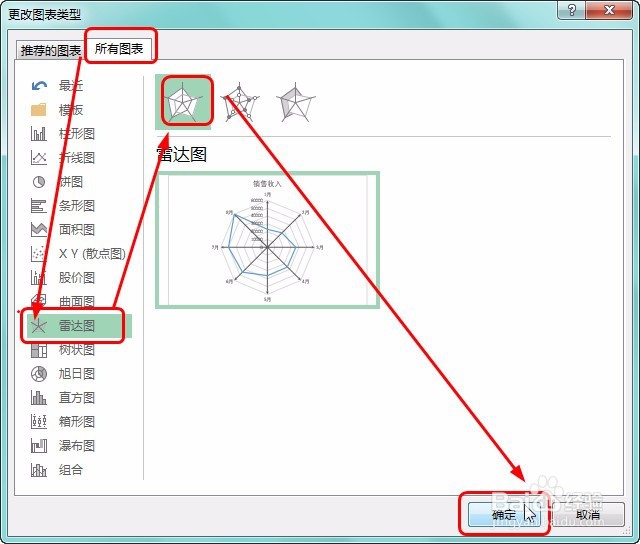
       打开【更改图表类型】对话框,在【所有图表】选项卡下单击【雷达图】,选择好图表的子类型,单击【确定】按钮,如下图所示。
Excel 2016制作带射线状的雷达图

6、步骤六

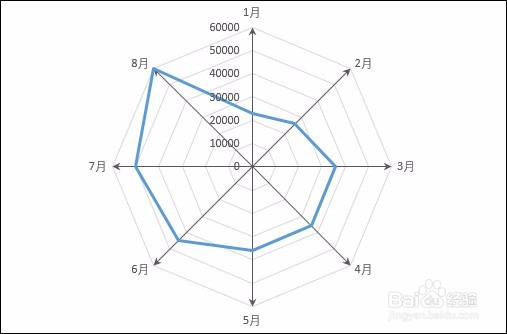
      可看到制作出的具有射线状的雷达图效果,如下图所示。

Excel 2016制作带射线状的雷达图

  • excel怎么修改图例名称
  • excel2010图例文字怎么修改
  • excel图表横坐标怎么设成自己想要的文字
  • excel中图例文字怎么改
  • excel怎么修改图例名称
  • 热门搜索
    手抄报装饰小图案 中国梦手抄报资料 杰出人物手抄报 四年级手抄报大全 欢庆元旦手抄报 手抄报花边简单手绘 感恩手抄报内容大全 少年中国说手抄报 六一儿童节手抄报简单 安全手抄报版面设计