1、首先启动excel2013,打开一份需要制作带平均线柱形图的数据。

2、选择数据区域a1:b11,执行插入-柱形图命令,选择蔟族柱形图。
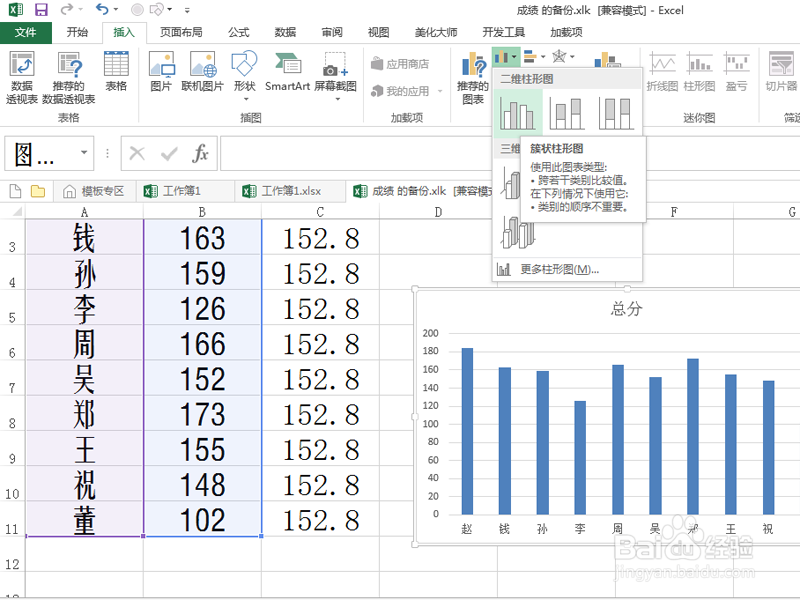
3、选择数据区域c2:c11,执行ctrl+c复制,选择图表执行ctrl+v粘贴。

4、双击系列2,在设置数据系列格式中设置系列绘制在次坐标轴。

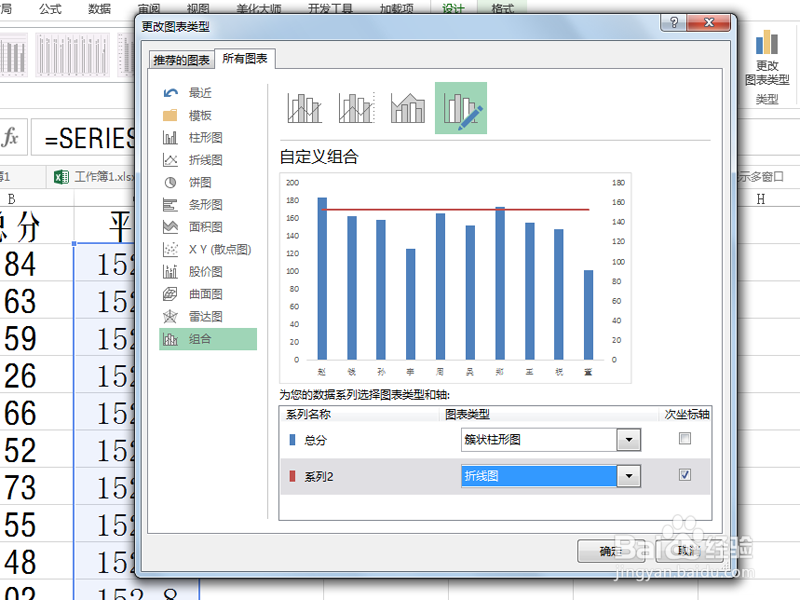
5、选择系列2,执行设计-更改图表类型命令,在更改图表类型窗口中,设置系列2为折线图,点击确定。
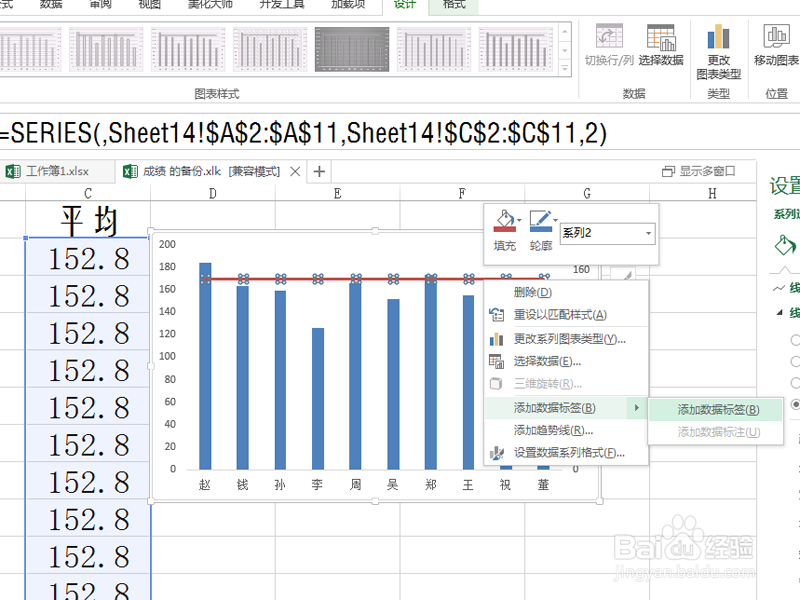
6、接着右键单击直线,从下拉菜单中选择添加数据标签选项,查看结果。
时间:2026-04-22 17:11:33
1、首先启动excel2013,打开一份需要制作带平均线柱形图的数据。
2、选择数据区域a1:b11,执行插入-柱形图命令,选择蔟族柱形图。
3、选择数据区域c2:c11,执行ctrl+c复制,选择图表执行ctrl+v粘贴。
4、双击系列2,在设置数据系列格式中设置系列绘制在次坐标轴。
5、选择系列2,执行设计-更改图表类型命令,在更改图表类型窗口中,设置系列2为折线图,点击确定。
6、接着右键单击直线,从下拉菜单中选择添加数据标签选项,查看结果。
