如何用PS一分钟调出清新日系人像

 时间:2026-02-13 06:37:42

1、首先双特特击打开PS,然后打开素材图片

如何用PS一分钟调出清新日系人像

2、接着复制背景图层,点击上方“滤镜”,选择“camera raw”滤镜

如何用PS一分钟调出清新日系人像

3、然后在弹出的设置框中单击第一栏拖动滑块增大曝光,同理增大阴影和高光,色温稍微降低一些(所有设置值都是因图片而异涛忌)

如何用PS一分钟调出清新日系人像

4、单击第二栏,在通道的下拉栏里选择自己要调整的颜色,拖动下方曲线来调整

如何用PS一分钟调出清新日系人像

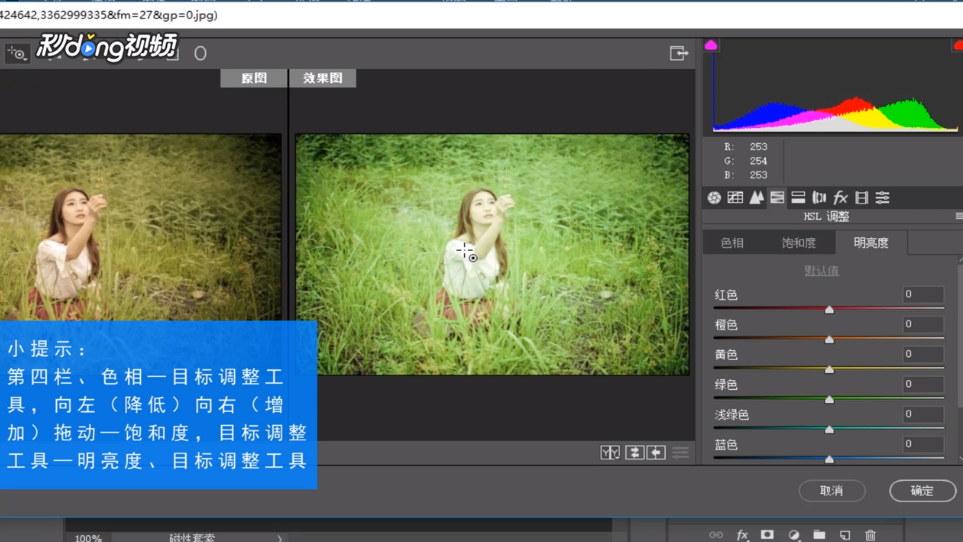
5、接着单击第四栏选择“色相”,选择“目标调整工具”,对图片中需要调整腊段驼的部分进行向左(降低)、向右(增加)拖动来达到效果
如何用PS一分钟调出清新日系人像

6、最后单击“饱和度”,同样利用调整工具对图片进行调整,同理单击“明亮度”调整,最后单击“确定”即可

如何用PS一分钟调出清新日系人像

  • 如何用 ps Photoshop 制作纹身效果
  • 如何利用Photoshop快速的把图片填充
  • 如何用ps打造童话效果
  • 王者荣耀每天额外领取金币教程
  • 微信个性自定义菜单制作教程
  • 热门搜索
    文化手抄报 对联手抄报 诚信手抄报花边 保护眼睛的手抄报 小学生清明节的手抄报 手抄报内容大全 手抄报初中生 四年级环保手抄报 祖国我为你骄傲手抄报 诚信手抄报版面设计图