1、打开桌面的PS,并将图片打开。
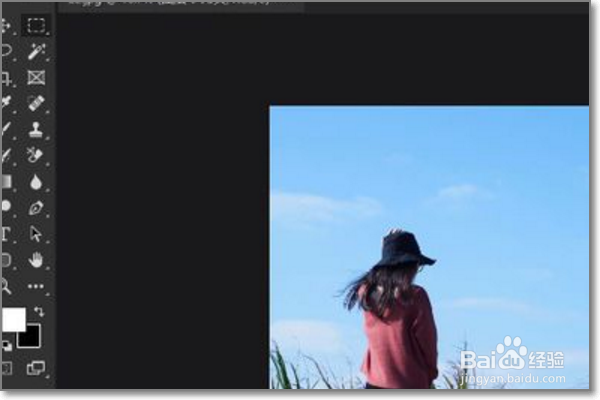
2、在画面的左上角的菜单左方栏选择【矩形选择工具】。
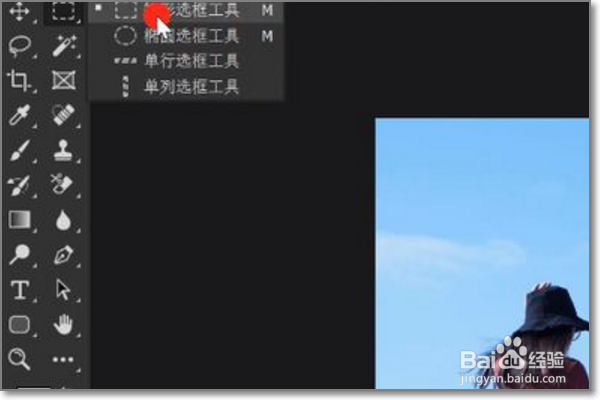
3、将需要去除的照片多余部分框选起来。

4、然后点击鼠标右键,在功能项中选择【填充】。
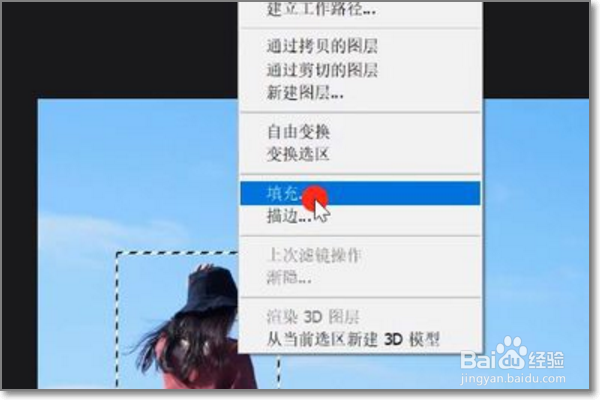
5、在弹出的对话框中选择【内容识别】。

6、然后点击【确定】。

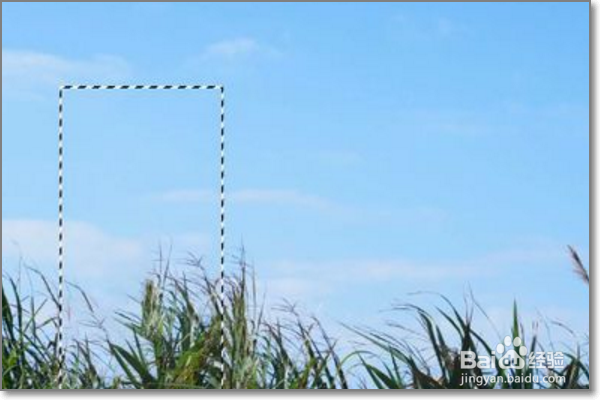
7、最后照片多余部分就去除了。
时间:2026-04-24 00:10:49
1、打开桌面的PS,并将图片打开。
2、在画面的左上角的菜单左方栏选择【矩形选择工具】。
3、将需要去除的照片多余部分框选起来。
4、然后点击鼠标右键,在功能项中选择【填充】。
5、在弹出的对话框中选择【内容识别】。
6、然后点击【确定】。
7、最后照片多余部分就去除了。
