PS如何制作出有层次的模糊效果?

 时间:2026-04-25 14:11:47

1、打开素材图片,右键点击工具箱套索工具组,弹出菜单后选择“多边形套索工具”。

PS如何制作出有层次的模糊效果?

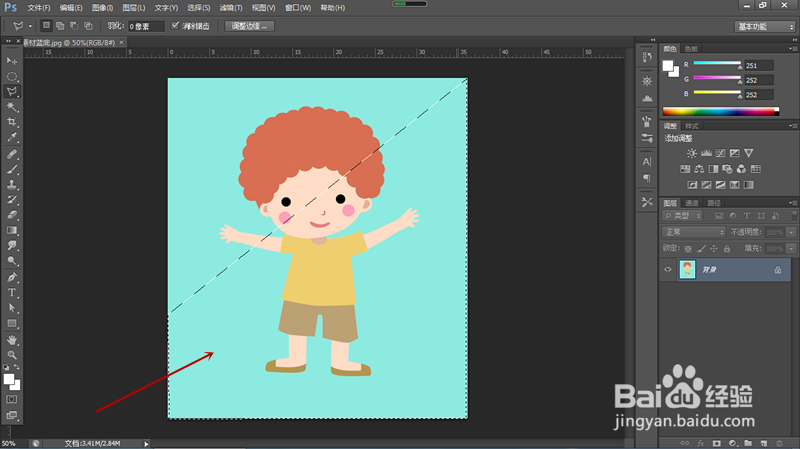
2、在卡通人物头部下方通过多边形套索工具绘制出一个梯形,鼠标依次单击梯形的四个顶点即可,绘制完成后生成选区。
PS如何制作出有层次的模糊效果?

3、点击工具栏中的“滤镜”按钮,弹出菜单后选择“模糊”,在选择“高斯模糊”。

PS如何制作出有层次的模糊效果?

4、弹出高斯模糊对话框后,设置半径值为10,点击确定按钮关闭对话框,可以看到梯形选区内的图像已经变为模糊效果。

PS如何制作出有层次的模糊效果?

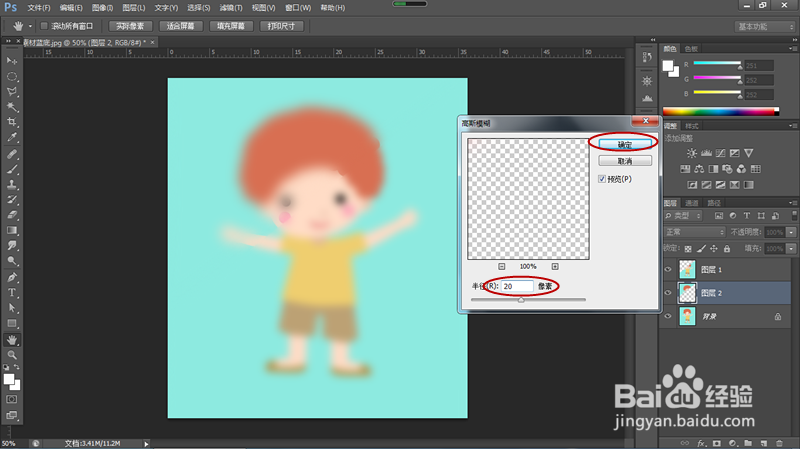
5、用上面同样的方法将上部分梯形建立选区,添加高斯模糊,设置半径值为20,点击确定按钮关闭对话框。

PS如何制作出有层次的模糊效果?

PS如何制作出有层次的模糊效果?

PS如何制作出有层次的模糊效果?

6、设置完成后,整体画面出现了分层次模糊的效果,从而可以进一步设置图像。

PS如何制作出有层次的模糊效果?

  • 如何用ps制作布料纹理效果
  • PS视图画板参考线 在哪怎么设
  • 在PS2020中如何给图片添加旋转扭曲效果
  • PS如何制作颗粒效果?
  • PS怎么做发光的线条?
  • 热门搜索
    二年级的手抄报 中华文化手抄报 小学生手抄报怎么做 节俭养德手抄报 感恩父母手抄报大图 关于春节手抄报的内容 儿童安全手抄报大全 以书为友手抄报 关于科学家的手抄报 绿色上网手抄报内容