1、首先打开SolidWorks软件,在上视基准面上画出一个直径200的圆,如下图
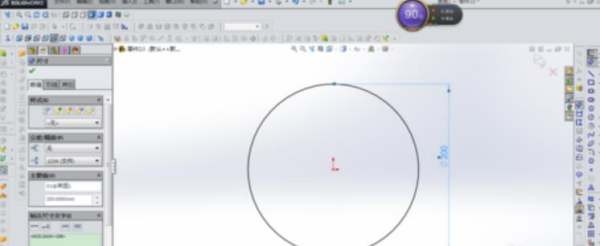
2、选择前视基准面,并在合适的位置画一跟15mm长的线,如下图

3、对已做好的两个草图做曲面扫描,如下图,注意方向选择:“沿路径扭转”

4、在前视基准面上画出以下草图

5、用曲面扫描命令,如下图

6、在草图界面下用交叉曲线合并,如下图
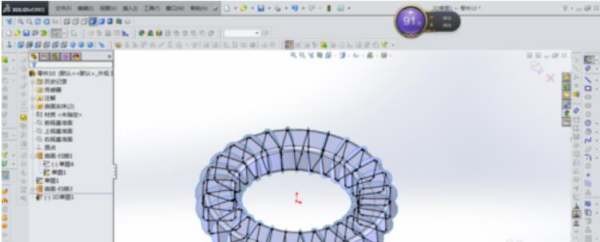
7、把两个曲面扫描隐藏,并在上视基准面上画出以下草图

8、使用扫描命令进行扫描,如下图
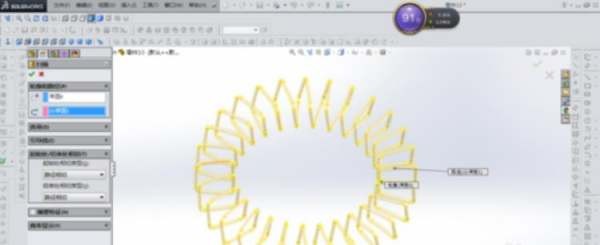
9、最后把刚才做的第二个曲面扫描显示出来,便得到了需要的沿圆环螺旋线,如下图。

时间:2026-04-24 22:42:58
1、首先打开SolidWorks软件,在上视基准面上画出一个直径200的圆,如下图
2、选择前视基准面,并在合适的位置画一跟15mm长的线,如下图
3、对已做好的两个草图做曲面扫描,如下图,注意方向选择:“沿路径扭转”
4、在前视基准面上画出以下草图
5、用曲面扫描命令,如下图
6、在草图界面下用交叉曲线合并,如下图
7、把两个曲面扫描隐藏,并在上视基准面上画出以下草图
8、使用扫描命令进行扫描,如下图
9、最后把刚才做的第二个曲面扫描显示出来,便得到了需要的沿圆环螺旋线,如下图。
