Word的屏幕截取功能介绍

 时间:2026-02-13 23:29:26

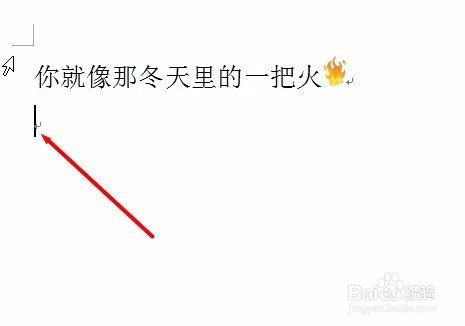
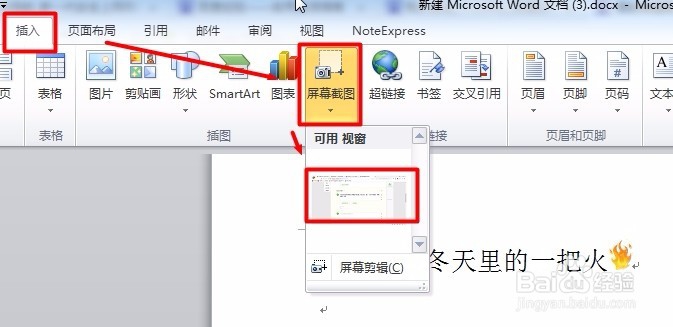
1、首先将光标放在要插入屏幕图片的位置,然后点击“插入”选项卡里面的“屏幕截图”按钮;
Word的屏幕截取功能介绍

2、弹出的“可用视图”里会显示除了Word文档以外我当前计算机未最小化的屏幕界面;
Word的屏幕截取功能介绍

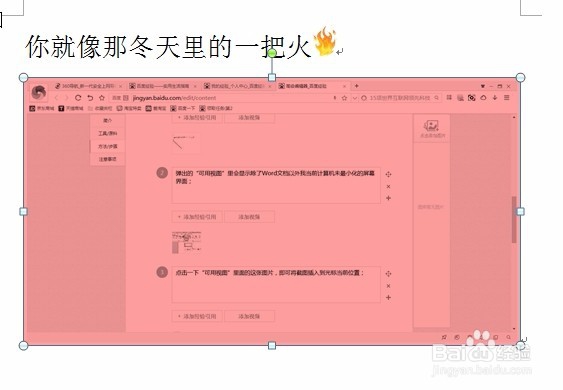
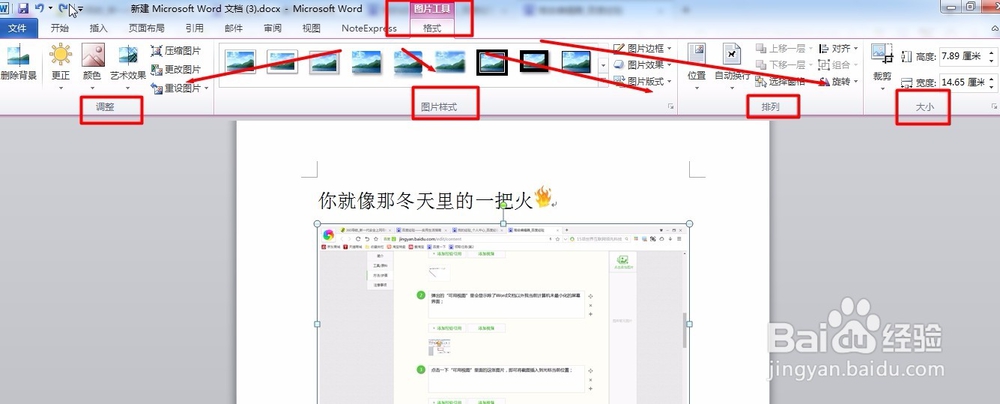
3、点击一下“可用视图”里面的这张图片,即可将截图插入到光标当前位置,其实也就是我现在正在写的这篇经验所在的界面图;

Word的屏幕截取功能介绍

4、屏幕截图也是图片,所以插入这幅屏幕截图之后,就会显示出图片工具格式上下文选项卡,你可以调整大小,颜色,排列方式,样式等;
Word的屏幕截取功能介绍

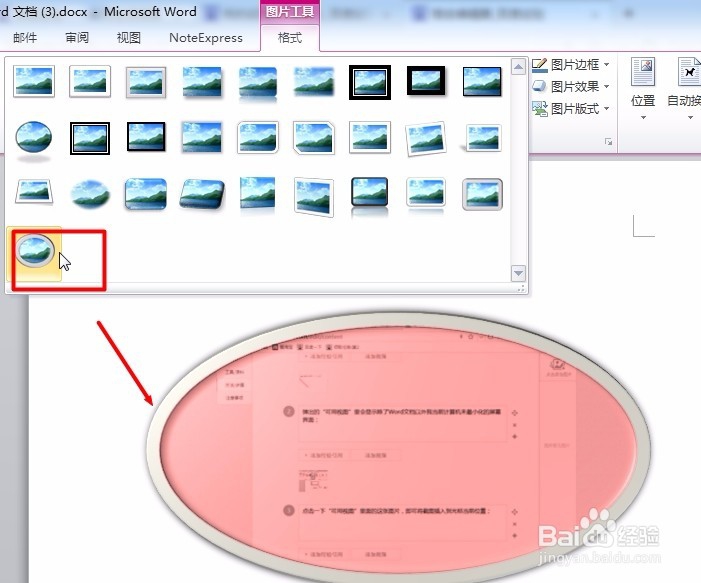
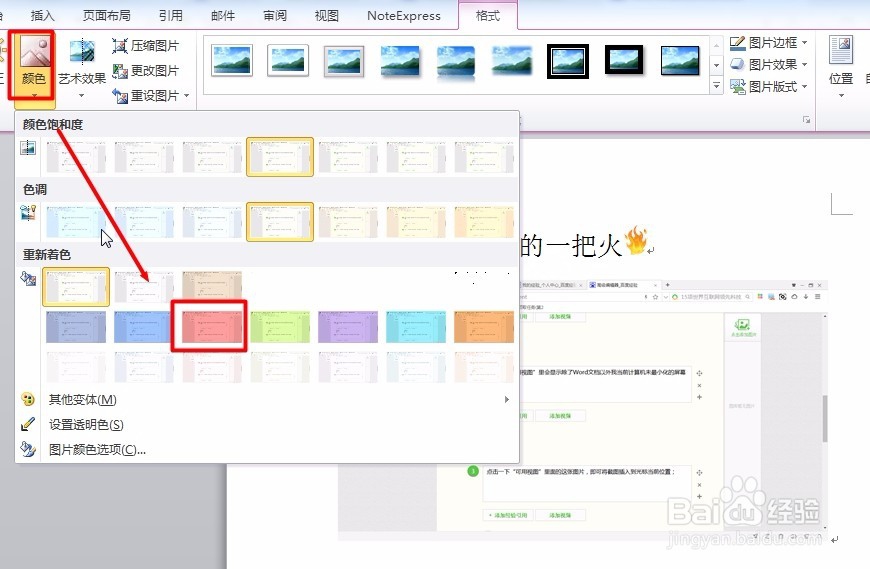
5、我们可以来更改一下颜色或样式,点击图片工具格式下面对应的选项卡,就可以对屏幕截图进行一定的设置;
Word的屏幕截取功能介绍

Word的屏幕截取功能介绍

Word的屏幕截取功能介绍

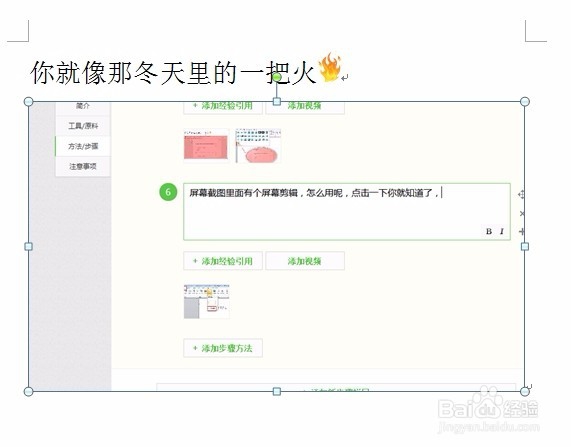
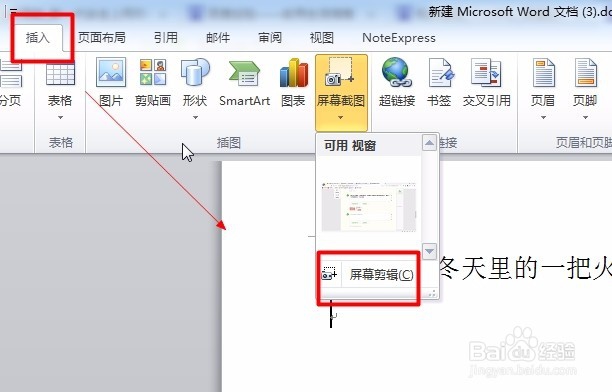
6、屏幕截图里面有个屏幕剪辑,怎么用呢,点击一下你就知道了,它就会跳到计算机打开的除了文档以外的页面,然后你框选一部分,然后这部分就自动插入到文档中去了。
Word的屏幕截取功能介绍

Word的屏幕截取功能介绍

  • 如何使用word2010快捷键操作(2)
  • 如何在Word工具栏中添加新的选项卡?
  • excel2003如何输入批注
  • Word2003如何创建样式
  • 电脑颜色质量如何设置?
  • 热门搜索
    科技手抄报内容资料 一二年级安全手抄报 我的梦想手抄报 中国梦手抄报内容 艺术节手抄报 五四青年节手抄报 感恩教育手抄报 劳动手抄报简单又漂亮 建党节手抄报简单内容 有趣的汉字手抄报