WORD文档中怎样用ALT键画出方形形状选中文字?

 时间:2026-02-12 06:02:00

1、以下图中的文档为例。

当我们要选择某个字、某个词、或某一行时,光标定位在某个字、某个词、或某一行的最左边,点住不放后,往右边拖动到结束位置即可选中某个字、某个词、或某一行。

WORD文档中怎样用ALT键画出方形形状选中文字?

WORD文档中怎样用ALT键画出方形形状选中文字?

2、也可以把鼠标放在某一行的左侧空白位置,然后单击,即可把鼠标右对着的这一句全选中。

WORD文档中怎样用ALT键画出方形形状选中文字?

WORD文档中怎样用ALT键画出方形形状选中文字?

3、如果是整个段落要选中的话,也可以把鼠标放在某一句的左侧空白位置,然后双击,即可把鼠标右对着的这一段落全选中。

WORD文档中怎样用ALT键画出方形形状选中文字?

WORD文档中怎样用ALT键画出方形形状选中文字?

4、如果文档中只选中两行或三行中的其中一部分文字,又如何操作呢。比如,要选中第一段落前面“细雨滴滴洒洒     还是心中有种突发”如下图所示。

WORD文档中怎样用ALT键画出方形形状选中文字?

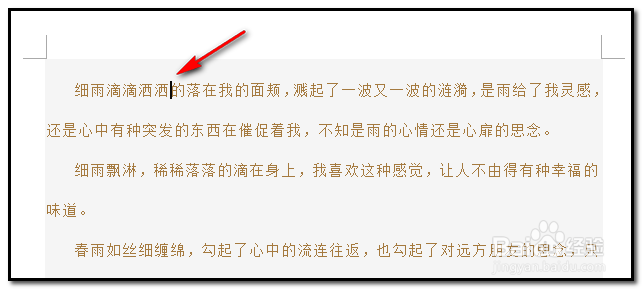
5、操作如下,左手按键盘的ALT键。右手操作鼠标,光标定位在“洒”字右侧,点住不放手,如下图所示。

WORD文档中怎样用ALT键画出方形形状选中文字?

WORD文档中怎样用ALT键画出方形形状选中文字?

6、再拖动光标,把“细雨滴滴洒洒     还是心中有种突发” 这些字框选中。如下图所示。

WORD文档中怎样用ALT键画出方形形状选中文字?

7、我们只要按住键盘的ALT键,把光标定好位置后,点住不放手,把光标上下左右的拖动,可以产生一个以光标定位的点为中心点的方形框来框选中想要选中的文字。

WORD文档中怎样用ALT键画出方形形状选中文字?

WORD文档中怎样用ALT键画出方形形状选中文字?

  • 文字四周环绕/紧密环绕/穿越环绕图片区别与应用
  • Word标尺有哪些作用?
  • Word中段落左对齐、两端对齐和分散对齐的区别?
  • 文字环绕方式有哪几种
  • 在excel2010中,工作簿的视图方式包含几种类型
  • 热门搜索
    儿童安全知识手抄报 文明手抄报的资料 书的海洋手抄报 小学生安全手抄报图 古诗词手抄报内容 文明的手抄报 地理手抄报图片 爱读书手抄报内容 科技创新手抄报图片 读书小报手抄报图片